
| 노트 이 기능은 2022년 5월 현재 Microsoft 365 월별 릴리스 채널에서 GA(일반 공급)로 제공됩니다. Microsoft 반기 엔터프라이즈 채널을 사용 중인 경우 2022년 12월에 사용할 수 있습니다. 참여 방법에 대한 자세한 내용은 aka.ms/AccessAndPowerPlatform 를 참조하세요. |
|---|
Access 다중값 필드를 Dataverse 선택 필드로 마이그레이션하려는 경우 작업을 성공적으로 수행할 수 있도록 Access에서 만드는 방법은 다음과 같습니다.
탐색 창에서 테이블 이름을 마우스 오른쪽 단추로 클릭한 다음 디자인 보기를 선택합니다.
필드 이름 아래의 사용 가능한 첫 번째 빈 상자에 "ChoiceField"와 같은 이름을 입력합니다.
데이터 형식의 경우 방금 입력한 필드 이름 오른쪽에 있는 드롭다운 목록에서 숫자를 선택합니다.
동일한 드롭다운 목록을 선택한 다음 조회 마법사를 선택합니다.

조회 마법사의 첫 번째 페이지에서 원하는 값을 입력하겠습니다를 선택한 후 다음을 선택합니다.
조회 마법사의 두 번째 페이지에 있는 열 수 상자에 2를 입력합니다.
Col1 및 Col2 아래의 상자에 다음 값을 입력합니다.

Col1과 Col2 머리글 사이에서 구분 기호 십
 를 선택하고 Col2만 표시되도록 왼쪽으로 완전히 끕니다.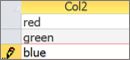
조회 마법사를 마치려면 다음,다음>>끝내기를 선택합니다.
테이블 이름 헤더를 마우스 오른쪽 단추로 클릭한 다음 저장을 선택합니다.
테이블 이름 머리글을 마우스 오른쪽 단추로 클릭한 다음 데이터시트 보기를 선택합니다.
몇 개의 레코드를 만들어 ChoiceField가 예상대로 작동하는지 확인합니다.

테이블 이름 헤더를 마우스 오른쪽 단추로 클릭하고 닫기를 선택한 다음 작업을 확인합니다.
탐색 창에서 테이블 이름을 마우스 오른쪽 단추로 클릭한 다음Dataverse내보내기>를 선택합니다.
단계에 따라 테이블을 Dataverse로 마이그레이션합니다. 완료되면 Dataverse 테이블 URL 열기 옵션을 선택해야 합니다.
자세한 내용은 Access 데이터를 Dataverse로 마이그레이션을 참조하세요.
마이그레이션이 성공적으로 완료되면 Dataverse에서 테이블을 엽니다. 오른쪽 위에서 활성 <테이블 이름>>지정 모든 열을 선택합니다.
열 목록에서 ChoiceField 를 찾습니다.
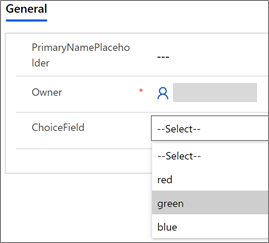
Access에서 데이터를 일부 변경한 다음 홈>모두 새로 고침을 선택합니다.
17단계에서 Dataverse 보기로 다시 전환한 다음 데이터 새로 고침 을 선택하여 페이지에서 업데이트된 데이터를 확인합니다.