
이 문서에서는 Access에서 테이블 만들기 쿼리를 만들고 실행하는 방법에 대해 설명합니다. 테이블 데이터를 복사하거나, 데이터를 보관하거나, 쿼리 결과를 테이블로 저장해야 하는 경우 테이블 만들기 쿼리를 사용합니다.
기존 레코드 집합에서 데이터 일부(예: 하나 이상의 필드)를 변경하거나 업데이트해야 할 경우 업데이트 쿼리를 사용할 수 있습니다. 업데이트 쿼리에 대한 자세한 내용은 업데이트 쿼리 만들기 및 실행을 참고하세요.
기존 테이블에 레코드(행)를 추가해야 할 경우 추가 쿼리를 사용합니다. 추가 쿼리에 대한 자세한 내용은 추가 쿼리를 사용하여 테이블에 레코드 추가를 참조하세요.
실행할 작업
테이블 만들기 쿼리 이해
테이블 만들기 쿼리는 하나 이상의 테이블에서 데이터를 검색하고 결과 집합을 새 테이블에 로드합니다. 해당 테이블은 현재 데이터베이스에 있거나 다른 데이터베이스에 만들 수 있습니다.
일반적으로 데이터를 복사하거나 보관해야 하는 경우 테이블 만들기 쿼리를 만듭니다. 예를 들어 보고서에 사용하는 과거 판매 데이터의 테이블이 하나 이상 있을 수 있습니다. 거래가 하루 이상 지났기 때문에 이러한 판매 수치는 변경할 수 없습니다. 데이터가 필요할 때마다 쿼리를 실행하면 시간이 오래 걸릴 수 있습니다. 특히 대규모 데이터 저장소에 대해 복잡한 쿼리를 실행하는 경우 더욱 그렇습니다. 데이터를 별도의 테이블에 로드하면 워크로드를 줄이고 편리한 데이터 보관을 제공할 수 있습니다. 새 테이블의 데이터는 스냅샷일 뿐이라는 점을 기억하세요. 원본 테이블과 관계가 없습니다.
테이블 만들기 쿼리를 작성하는 작업은 크게 다음과 같은 단계로 나눌 수 있습니다.
- 서명되지 않았거나 신뢰할 수 있는 위치에 있지 않은 경우 데이터베이스를 사용하도록 설정합니다. 그렇지 않으면 추가, 업데이트 및 테이블 만들기 쿼리와 같은 작업 쿼리를 실행할 수 없습니다.
- 쿼리 디자인 보기에서 선택 쿼리를 만든 다음 원하는 레코드가 반환될 때까지 쿼리를 수정합니다. 둘 이상의 테이블에서 데이터를 선택하고 실제 의미에서 데이터를 비정규화할 수 있습니다. 예를 들어 고객, 운송업체 및 공급업체 데이터를 단일 테이블에 배치할 수 있는데, 이는 적절하게 정규화된 테이블이 있는 프로덕션 데이터베이스에서는 수행할 수 없는 작업입니다. 또한 쿼리에 조건을 사용하여 결과 집합을 추가로 사용자 지정하거나 범위를 좁힐 수 있습니다. 데이터 정규화에 대한 자세한 내용은 데이터베이스 디자인 기본 사항을 참조하세요.
- 선택 쿼리를 테이블 만들기 쿼리로 변환하고 새 테이블의 위치를 선택한 다음, 쿼리를 실행하여 테이블을 만듭니다.
테이블 만들기 쿼리를 업데이트 쿼리 또는 추가 쿼리와 혼동하지 마세요. 개별 필드의 데이터를 추가하거나 변경해야 할 경우 업데이트 쿼리를 사용합니다. 기존 테이블의 기존 레코드 집합에 레코드(행)를 추가해야 할 경우 추가 쿼리를 사용합니다.
테이블 만들기 쿼리 작성
먼저 선택 쿼리를 만든 다음 테이블 만들기 쿼리로 변환하여 테이블 만들기 쿼리를 만듭니다. 선택 쿼리에서는 계산 필드와 식을 사용하여 필요한 데이터를 쉽게 반환할 수 있습니다. 다음 단계에서는 쿼리를 만들고 변환하는 방법을 설명합니다. 필요에 맞는 선택 쿼리가 이미 있으면 선택 쿼리를 변환하고 테이블 만들기 쿼리를 실행하는 단계로 건너뛰어도 됩니다.
선택 쿼리 만들기
참고
필요한 데이터를 반환하는 선택 쿼리가 이미 있으면 다음 단계로 건너뛰세요.
- 만들기 탭의 쿼리 그룹에서 쿼리 디자인을 클릭합니다.
- 데이터를 검색할 테이블을 두 번 클릭합니다. 각 테이블이 쿼리 디자이너의 위쪽 구역에 창으로 나타납니다. 테이블 추가를 마쳤으면 닫기를 클릭합니다.
- 각 테이블에서 쿼리에 사용할 필드를 두 번 클릭합니다. 그러면 각 필드가 디자인 눈금의 필드 행에 빈 셀로 표시됩니다. 다음 그림에서는 여러 개의 테이블 필드가 추가된 디자인 눈금을 보여 줍니다.

- 필요한 경우 필드 행에 식을 추가합니다.
- 필요한 경우 디자인 눈금의 조건 행에 조건을 추가합니다.
-
실행을 클릭하여 쿼리를 실행하고 결과를 데이터시트에 표시합니다.

- 필요한 경우 새 테이블에 추가하려는 데이터가 반환될 때까지 필드, 식 또는 조건을 변경하고 쿼리를 다시 실행합니다.
선택 쿼리 변환
디자인 보기에서 선택 쿼리를 열거나 디자인 보기로 전환합니다. 이 작업은 여러 가지 방법으로 수행할 수 있습니다.
- 데이터시트에 해당 쿼리가 열려 있으면 쿼리의 문서 탭을 마우스 오른쪽 단추로 클릭하고 디자인 보기를 클릭합니다.
- 쿼리가 닫혀 있으면 탐색 창에서 해당 쿼리를 마우스 오른쪽 단추로 클릭하고 바로 가기 메뉴에서 디자인 보기를 클릭합니다.
쿼리 디자인 탭의 쿼리 유형 그룹에서 테이블 만들기를 클릭합니다. 테이블 만들기 대화 상자가 나타납니다.
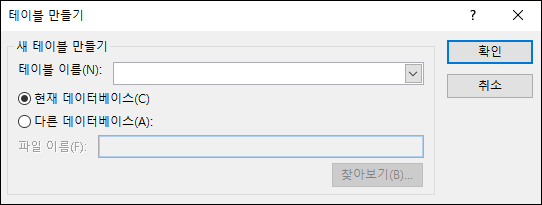
테이블 이름 상자에 새 테이블의 이름을 입력합니다. -또는- 아래쪽 화살표를 클릭하고 기존 테이블 이름을 선택합니다.
다음 중 하나를 수행합니다.
현재 데이터베이스에 새 테이블 추가
현재 데이터베이스가 선택되어 있지 않으면 현재 데이터베이스를 클릭한 후 확인을 클릭합니다.
실행을 클릭한 후 예를 클릭하여 작업을 확인합니다.
참고
기존 테이블을 바꿀 경우 먼저 기존 테이블이 삭제되고 삭제를 확인하기 위한 메시지가 표시됩니다. 예를 클릭하고 다시 예를 클릭하면 새 테이블이 만들어집니다.
다른 데이터베이스에 새 테이블 추가
다른 데이터베이스를 클릭합니다.
파일 이름 상자에 다른 데이터베이스의 위치와 파일 이름을 입력합니다. -또는- 찾아보기를 클릭하고 새 테이블 만들기 대화 상자를 사용하여 다른 데이터베이스를 찾은 다음 확인을 클릭합니다.
확인을 클릭하여 첫 번째 테이블 만들기 대화 상자를 닫습니다.
실행을 클릭한 후 예를 클릭하여 작업을 확인합니다.
참고
기존 테이블을 바꿀 경우 먼저 기존 테이블이 삭제되고 삭제를 확인하기 위한 메시지가 표시됩니다. 예를 클릭하고 다시 예를 클릭하면 새 테이블이 만들어집니다.
쿼리 조건 및 식에 대한 자세한 정보
이 문서의 단계에는 쿼리 조건 및 식이 언급되어 있습니다. 쿼리 조건은 쿼리에 포함할 레코드를 식별하는 규칙입니다. 데이터 집합의 모든 레코드를 표시하지 않으려는 경우 조건을 사용합니다. 예를 들어 조건은 >25 AND <50 보다 크 25 거나 작은 값을 반환합니다.50 이 "Chicago" OR "Paris" OR "Moscow" 와 같은 조건은 해당 도시에 대한 레코드만 반환합니다.
조건 사용에 대한 자세한 내용은 쿼리 조건 예제를 참조하십시오.
식은 단일 값으로 계산되는 수학적 또는 논리적 연산자, 상수, 함수 및 필드 이름, 컨트롤 및 속성의 조합입니다. 테이블에 직접 존재하지 않는 데이터가 필요한 경우 식을 사용합니다. 예를 들어 식 [UnitPrice]*[Quantity] 은 필드의 UnitPrice 값에 필드의 값을 곱합니다 Quantity . 식은 다양한 방법으로 사용할 수 있으며 만들고 사용하는 것이 매우 복잡해질 수 있습니다.
식을 만들고 사용하는 방법에 대한 자세한 내용은 식 작성을 참조하세요.
사용 안 함 모드에서의 쿼리 차단 해제
기본적으로 신뢰할 수 있는 위치에 저장되지 않은 데이터베이스를 열거나 신뢰하도록 선택하지 않은 데이터베이스를 열면 모든 작업 쿼리(추가, 업데이트, 삭제 또는 테이블 만들기 쿼리)가 실행되지 않습니다.
실행 쿼리를 실행했는데 아무런 작업도 수행되지 않은 것처럼 보이면 Access 상태 표시줄에 다음 메시지가 표시되어 있는지 확인하세요.
사용 안 함 모드에서 매크로 함수나 이벤트를 차단했습니다.
이 메시지가 표시되면 다음을 수행합니다.
- 메시지 표시줄의 리본 바로 아래에 있는 콘텐츠 사용을 클릭합니다.

- 쿼리를 다시 실행합니다.