
전자 메일 옵션을 사용하여 데이터 수집 대화 상자를 사용하여 Access에서 데이터 수집 전자 메일 메시지에 대한 회신을 처리하는 방법을 제어하는 옵션을 보고 변경할 수 있습니다. 설정은 현재 선택되거나 생성되고 있는 전자 메일 메시지에 대한 이후의 모든 회신에 적용됩니다.
이러한 설정을 변경해도 Outlook 사서함에 이미 있는 회신에는 영향을 주지 않습니다.
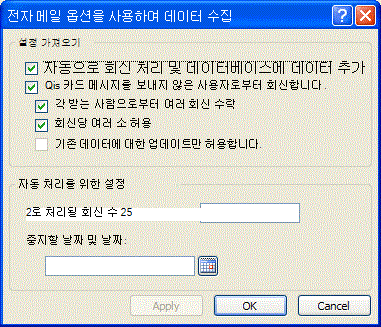
대화 상자를 표시하려면
- 옵션을 변경할 메시지가 포함된 데이터베이스를 엽니다.
-
외부 데이터 탭의 데이터 수집 그룹에서 회신 관리를 클릭합니다.

- 데이터 수집 메시지 관리 대화 상자에서 설정을 변경할 메시지를 선택한 다음 메시지 옵션을 클릭합니다.
설정 가져오기
자동으로 회신을 처리하고 데이터베이스에 데이터 추가
이 옵션을 사용하면 Microsoft Office Outlook 2007 또는 Microsoft Outlook 2010 받은 편지함에 도달하는 즉시 Access에서 회신을 처리할 수 있습니다. Access 2007/2010 및 Outlook 2007/2010은 함께 작동하여 각 회신의 양식 내용을 Access의 대상 테이블로 내보냅니다. 이 검사란을 선택하지 않으면 응답을 수동으로 처리해야 합니다.
회신의 자동 및 수동 처리에 대해 자세히 알아보기
회신이 Outlook 사서함에 도착할 때 다음 조건이 충족되면 Outlook에서 Access로 회신이 자동으로 내보내집니다.
- Outlook 2007 또는 Outlook 2010 컴퓨터에 Outlook 2007 또는 Outlook 2010이 설치되어 있어야 합니다. 회신이 도착했을 때 프로그램이 실행되고 있지 않으면 다음에 Outlook을 시작할 때 처리가 시작됩니다.
- Access 2007 또는 Access 2010 컴퓨터에 Access 2007 또는 Access 2010이 설치되어 있어야 합니다.
- 데이터베이스 데이터베이스를 암호로 보호해서는 안 되며 배타적 모드로 열어서는 안 됩니다. 전자 메일 메시지를 보낸 이후 데이터베이스의 이름이나 위치가 변경되지 않았어야 합니다.
- 테이블 및 쿼리 지정한 테이블 또는 쿼리의 이름과 기본 필드의 속성은 전자 메일 메시지를 보낸 이후로 변경되지 않아야 합니다. 예를 들어 메시지를 보낸 후에 필드의 데이터 형식을 숫자에서 일련 번호로 변경하면 내보내기가 실패합니다.
- 사용 권한 기본 테이블 및 쿼리의 내용을 추가하거나 업데이트하는 데 필요한 권한이 있어야 합니다.
하나 이상의 조건이 충족되지 않으면 자동 처리가 실패합니다. 문제를 해결한 다음 실패한 회신을 수동으로 내보냅니다. 문제를 resolve 후 사서함에 도착하는 모든 회신은 계속해서 자동으로 처리됩니다.
수동 처리 처리되는 응답과 처리되는 시기를 모두 제어하려면 수동 처리를 선택합니다. 이 경우 회신은 Outlook 받은 편지함에 도달하지만 Outlook에서 각 회신을 수동으로 선택하여 마우스 오른쪽 단추로 클릭한 다음 각각에 대해 Microsoft Office Access로 데이터 내보내기를 클릭할 때까지 데이터베이스로 내보내지지 않습니다.
자동으로 처리하지 못하는 응답을 수동으로 처리해야 할 수도 있습니다. 실패를 일으킨 문제를 resolve 후에는 각 응답을 수동으로 내보내야 합니다.
내보내기 작업을 시작하기 전에 다음 고려 사항을 기억하세요.
- Access 2007 또는 Access 2010 컴퓨터에 Access 2007 또는 Access 2010이 설치되어 있어야 합니다.
- 데이터베이스 데이터베이스가 암호로 보호된 경우 내보내기 작업을 시작할 때 암호를 입력하라는 메시지가 표시됩니다. 또한 데이터베이스를 배타적 모드로 열면 안 되며, 전자 메일 메시지를 보낸 이후로 데이터베이스의 이름이나 위치를 변경할 수 없습니다.
- 테이블 및 쿼리 지정한 테이블과 쿼리의 이름이나 기본 필드의 속성은 전자 메일 메시지를 보낸 이후로 변경할 수 없습니다.
- 사용 권한 기본 테이블 및 쿼리의 내용을 추가하거나 업데이트하는 데 필요한 권한이 있어야 합니다.
메시지를 보내지 않은 사람의 회신을 삭제합니다.
이 옵션을 사용하면 메시지의 원래 받는 사람이 보낸 회신만 자동으로 처리됩니다. 다른 받는 사람의 회신은 Outlook의 대상 폴더에 저장되지만 자동으로 처리되지는 않습니다. 원하는 경우 이러한 응답을 수동으로 처리할 수 있습니다.
각 수신자의 여러 회신 수락
이 옵션을 사용하면 받는 사람이 동일한 전자 메일 메시지에 여러 회신을 보낼 수 있습니다. 이 옵션을 선택하면 각 받는 사람이 메시지에 여러 번 회신할 수 있으며 각 회신이 자동으로 처리됩니다. 이 옵션을 선택하지 않으면 각 받는 사람은 여전히 여러 회신을 보낼 수 있지만 각 받는 사람의 첫 번째 회신만 자동으로 처리됩니다. 해당 받는 사람의 모든 후속 회신은 Outlook의 대상 폴더에 저장되므로 수동으로 처리하거나 삭제할 수 있습니다.
참고
이 설정은 처리되는 응답 수만 제어하며 단일 응답 내의 레코드 수는 제어하지 않습니다. 즉, InfoPath 2007 또는 InfoPath 2010 양식을 보내는 경우 받는 사람이 한 번의 회신으로 여러 레코드를 보낼 수 있습니다. 레코드가 모두 단일 메시지의 양식에 포함되어 있으므로 Access에서는 회신의 모든 레코드를 자동으로 처리합니다.
회신당 여러 행 허용
InfoPath 양식을 사용하여 데이터를 보내는 경우 받는 사람은 전자 메일 메시지 아래쪽에 있는 행 삽입 을 클릭하여 레코드를 더 추가할 수 있습니다. 회신당 하나의 레코드만 처리하려면 이 검사 상자의 선택을 취소합니다.
기존 데이터에 대한 업데이트만 허용
InfoPath 양식을 사용하여 데이터를 업데이트하는 경우 받는 사람은 기존 레코드에 대한 업데이트 외에도 새 레코드를 보낼 수 있습니다. 받는 사람이 InfoPath 양식을 사용하여 새 레코드를 추가하지 못하도록 하려면 이 검사 상자를 선택합니다.
자동 처리 설정
처리할 회신 수
자동으로 처리하려는 모든 받는 사람의 총 회신 수를 입력합니다. 모든 응답을 자동으로 처리하려면 텍스트 상자에 큰 값을 입력합니다. 지정된 값에 도달한 후 받은 회신은 대상 폴더에 저장되지만 자동으로 처리되지는 않습니다.
중지할 날짜 및 시간
이 전자 메일 메시지에 대한 자동 회신 처리를 중지할 날짜와 시간을 지정합니다. 이 날짜 및 시간 이후에 받은 회신은 Outlook의 대상 폴더에 저장되지만 자동으로 처리되지는 않습니다.