

Access 데이터베이스의 무단 사용을 방지하려면 암호를 설정하여 데이터베이스를 암호화할 수 있습니다. 암호화된 데이터베이스의 암호를 알고 있는 경우 데이터베이스 암호를 해독하고 암호를 제거할 수도 있습니다. 이 문서에서는 두 작업을 모두 수행하는 방법을 설명합니다.
이전 버전의 Access에서는 사용자 수준 보안이라는 기능을 사용하여 사용자 계정과 암호를 만들 수 있었습니다. 이 문서에서는 파일 형식을 사용할 때 사용할 수 없는 사용자 수준 보안을 다루지 않습니다..accdb
데이터베이스를 암호화한 다음 암호를 분실하면 데이터베이스를 사용할 수 없습니다. 암호를 모르는 경우 데이터베이스 암호를 제거할 수 없습니다.
이 문서의 내용
개요
암호화 도구는 다른 도구에서 데이터를 읽을 수 없게 만들고 데이터베이스를 사용하는 데 필요한 암호를 설정합니다. 다음 규칙에 유의하세요.
- 암호화 기능은 파일 형식의 데이터베이스에만 적용됩니다.
.accdb - 이 도구는 사용된 이전 버전의 Access보다 더 강력한 암호화 알고리즘을 사용합니다.
암호를 사용하여 데이터베이스 암호화
이 섹션의 단계에서는 Access 데스크톱 데이터베이스에 암호를 만들고 적용하는 방법을 설명합니다.
데이터베이스 암호화
데이터베이스를 배타적 모드로 엽니다.
방법은 다음과 같습니다.
- 파일 탭에서 열기를 클릭합니다.
- 열기 대화 상자에서 열려는 파일을 찾은 다음, 해당 파일을 선택합니다.
-
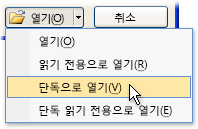
열기 단추 옆에 있는 화살표를 클릭한 다음, 단독으로 열기를 클릭합니다. 다음 이미지는 메뉴를 보여줍니다.
파일 탭에서 정보를 클릭한 다음 데이터베이스 암호 설정을 클릭합니다. 데이터베이스 암호 설정 대화 상자가 열립니다.
암호 상자에 암호를 입력하고 확인 상자에 해당 암호를 한 번 더 입력한 다음 확인을 클릭합니다.
참고
- 대문자, 소문자, 숫자 및 기호를 결합하는 강력한 암호를 사용합니다. 약한 암호의 경우 이러한 요소를 혼합하지 않습니다. 예를 들어
Y6dh!et5강House27하고 약합니다. 암호는 최소 문자 길이여야 합니다8. 더 많은 문자를 사용하는14암호가 좋습니다. - 암호를 기억해야 합니다. 잊어버린 경우 Microsoft에서 검색할 수 없습니다. 작성된 암호는 해당 암호가 보호하는 정보에서 멀리 떨어진 안전한 장소에 보관합니다.
- 대문자, 소문자, 숫자 및 기호를 결합하는 강력한 암호를 사용합니다. 약한 암호의 경우 이러한 요소를 혼합하지 않습니다. 예를 들어
분할 데이터베이스 암호화
분할된 데이터베이스를 암호화하려면 프런트 엔드 데이터베이스와 백 엔드 데이터베이스를 모두 암호화합니다. 백 엔드 데이터베이스를 암호화한 후 해당 테이블에 다시 연결합니다.
- 암호를 사용하여 데이터베이스 암호화의 단계를 사용하여 백 엔드 데이터베이스를 암호화합니다.
- 프런트 엔드 데이터베이스에서 백 엔드 데이터베이스에 있는 테이블에 대한 링크를 삭제한 다음 다시 연결합니다. 다시 연결할 때 백 엔드 데이터베이스 암호를 묻는 메시지가 표시됩니다.
- 테이블을 다시 연결한 후 암호를 사용하여 데이터베이스 암호화의 단계를 사용하여 프런트 엔드 데이터베이스를 암호화합니다.
데이터베이스 열기 및 암호 해독
암호를 기억해야 합니다. 잊어버린 경우 찾아올 방법이 없습니다.
- 다른 데이터베이스를 여는 것과 같은 방법으로 암호화된 데이터베이스를 엽니다. 암호 입력 대화 상자가 열립니다.
- 데이터베이스 암호 입력 상자에 암호를 입력한 다음, 확인을 클릭합니다.
데이터베이스에서 암호 제거
참고
데이터베이스에서 암호를 제거하는 경우 암호를 사용하여 데이터베이스 암호화의 단계를 반복하여 언제든지 복원하거나 다른 암호로 바꿀 수 있습니다.
암호 제거
데이터베이스를 단독 모드로 엽니다.
방법은 다음과 같습니다.
- 파일 탭에서 열기를 클릭합니다.
- 열기 대화 상자에서 열려는 파일을 찾은 다음, 해당 파일을 선택합니다.
-
열기 단추 옆에 있는 화살표를 클릭한 다음, 단독으로 열기를 클릭합니다. 다음 이미지는 메뉴를 보여줍니다.
파일 탭에서 정보를 클릭한 다음 데이터베이스 암호 해독을 클릭합니다. 데이터베이스 암호 해제 대화 상자가 열립니다.
암호 상자에 암호를 입력한 다음, 확인을 클릭합니다.