
화면에서 Access 보고서를 볼 때 보고 싶은 데이터만 0으로 설정하도록 필터를 적용할 수 있습니다. 그런 다음 해당 데이터만 사용하여 보고서를 인쇄할 수 있습니다. 보고서 작성에 대한 자세한 내용은 Access의 보고서 소개를 참조하세요.
참고
이 문서는 Access 웹앱에는 적용되지 않습니다. Access를 사용하여 디자인하고 온라인에 게시하는 종류의 데이터베이스입니다.
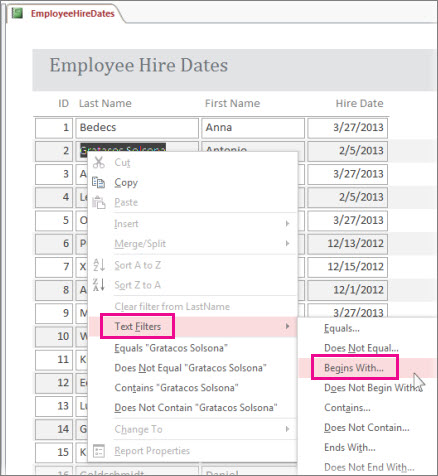
보고서의 데이터를 필터링하려면 보고서 보기에서 엽니다(탐색 창에서 마우스 오른쪽 단추로 클릭한 다음 보고서 보기 클릭). 그런 다음 필터링할 데이터를 마우스 오른쪽 단추로 클릭합니다.
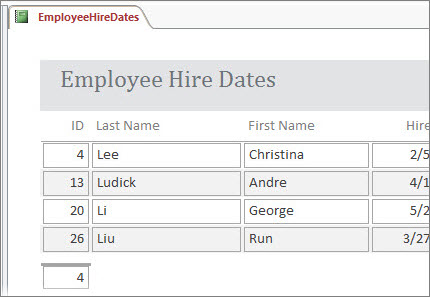
예를 들어 모든 직원을 나열하는 보고서에서 성이 "L"로 시작하는 직원으로 보고서를 제한할 수 있습니다.
성을 마우스 오른쪽 단추로 클릭하고 텍스트 필터의>시작 언어를 클릭합니다.
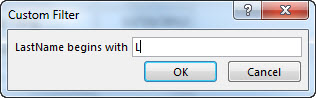
나타나는 상자에 "L"을 입력하고 확인을 클릭합니다.
Access에서 필터가 적용되므로 이제 해당 데이터만으로 보고서를 인쇄할 수 있습니다.
필터 토글 또는 지우기
홈 탭에서 필터 토글 버튼을 클릭하여 필터를 제거하고 필요에 따라 다시 적용합니다.
필터를 명시적으로 지우지 않고 보고서를 닫으면 Access에 필터가 저장되므로 다음에 보고서를 열 때 필터 토글을 다시 클릭하여 다시 적용할 수 있습니다. 이는 데이터베이스를 닫았다가 다시 여는 경우에도 작동합니다. 그러나 홈>고급> 모든필터 지우기를 클릭하면 Access에서 필터가 완전히 지워지므로 다음부터는 처음부터 다시 시작해야 합니다.
필터를 쿼리로 저장
보고서에 많은 필터를 적용한 경우 필터를 쿼리로 저장할 수 있습니다. 그런 다음 쿼리를 현재 보고서 또는 새 보고서의 데이터 원본으로 사용하거나 다음에 데이터를 보려고 할 때 쿼리를 실행할 수 있습니다.
필터를 적용하고 홈>고급>필터/정렬을 클릭합니다.
적용한 모든 필터가 포함된 쿼리가 만들어집니다. 쿼리 출력에서 필터링된 열 외에 다른 열을 보려면 테이블에서 해당 열을 두 번 클릭하여 쿼리 표에 추가합니다.
저장을 클릭하고 쿼리 이름을 입력합니다.
보고서에 대한 자세한 내용은 Access의 보고서 소개를 참조하고, 필터링에 대한 자세한 내용은 Access 데이터베이스에서 선택한 레코드를 보기 위한 필터 적용을 참조하세요. 쿼리로 수행할 수 있는 다른 작업이 궁금한 경우 쿼리 소개를 참조하세요.