
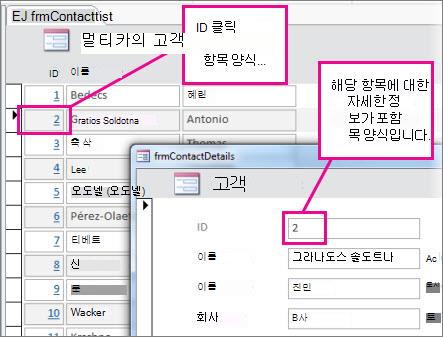
긴 다중 항목 폼이 있는 경우 단일 항목에 대한 자세한 정보를 보기 위해 빠르게 "드릴다운"하려는 경우가 있습니다. Access에서 다중 항목 폼을 단일 항목 폼에 연결하여 이 작업을 수행할 수 있습니다. 다중 항목 폼에서 항목을 클릭하면 단일 항목 폼이 열리고 세부 정보가 표시됩니다.
참고
- 이 문서는 Access 웹앱에는 적용되지 않습니다. Access를 사용하여 디자인하고 온라인에 게시하는 종류의 데이터베이스입니다.
- "연결"이 다른 의미인 경우 이 문서의 끝에 있는 다른 유형의 양식 연결을 참조하세요.
양식 만들기
대부분의 경우 드릴다운 구성의 두 폼은 동일한 테이블 또는 쿼리를 기반으로 합니다. 사용하려는 양식 쌍(하나는 데이터시트 또는 다중 항목 양식이고 다른 하나는 단일 항목 또는 "세부 정보" 양식)이 이미 있는 경우 이 섹션을 건너뛸 수 있습니다. 그렇지 않으면 다음 절차를 사용하여 만듭니다.
데이터시트 또는 다중 항목 폼을 만듭니다.
- 탐색 창에서 데이터시트 폼에 표시할 데이터가 들어 있는 테이블 또는 쿼리를 선택합니다.
- 더 많은 양식만들기>를 클릭한 다음 원하는 종류에 따라 여러 항목 또는 데이터시트를 클릭합니다.
- 원하는 디자인을 변경합니다. 가능한 한 많은 열을 삭제하고 각 항목을 식별하기에 충분한 정보만 남겨두세요.
- 양식을 저장하고 닫습니다.
여러 항목 폼에 대한 자세한 내용은 여러 항목 도구를 사용하여 폼 만들기를 참조하세요.
단일 항목 또는 "세부 정보" 양식을 만듭니다.
- 탐색 창에서 세부 정보 폼에 표시할 데이터가 들어 있는 테이블 또는 쿼리를 선택합니다. 이는 첫 번째 양식에 사용한 것과 동일한 테이블 또는 쿼리일 수 있습니다.
- 양식 만들기>를 클릭합니다.
- 디자인을 원하는 대로 변경한 다음 양식을 저장하고 닫습니다.
자세한 내용은 폼 도구를 사용하여 폼 만들기를 참조하세요.
세부 정보 폼을 여는 논리 추가
이제 여러 항목 또는 데이터시트 양식에 작은 매크로를 추가합니다. 매크로에서 세부 정보 양식이 열리고 올바른 항목이 표시되는지 확인합니다.
매크로 작업을 많이 해보지 않았더라도 걱정하지 마세요. 이 절차에서 찾을 수 있는 XML을 복사하여 붙여넣기만 하면 됩니다.
- 데이터시트 폼을 사용 중인 경우 탐색 창에서 두 번 클릭하여 엽니다. 다중 항목 폼의 경우 탐색 창에서 마우스 오른쪽 단추로 클릭한 다음 레이아웃 보기를 클릭합니다.
- 속성 시트가 아직 열려 있지 않으면 F4 키를 눌러 엽니다.
- 매크로를 추가할 열을 클릭합니다. 매크로가 완료되면 세부 정보 양식을 열기 위해 클릭하는 열입니다. 위 그림에서 매크로는 frmContactList의 ID 열에 추가됩니다.
팁
두 개 이상의 열에 매크로를 추가할 수 있습니다.
속성 시트의 이벤트 탭에서 필드를 한 번 클릭하거나 두 번 클릭하여 폼을 열지 여부에 따라 다를 때 클릭 또는 Dbl 클릭 속성 상자를 클릭한 다음 빌드 단추
 클릭합니다.
작성기를 선택하라는 메시지가 표시되면 매크로 작성기를 선택하고 확인을 클릭합니다.
이 XML 블록을 선택한 다음 Ctrl+C를 눌러 클립보드에 복사합니다.
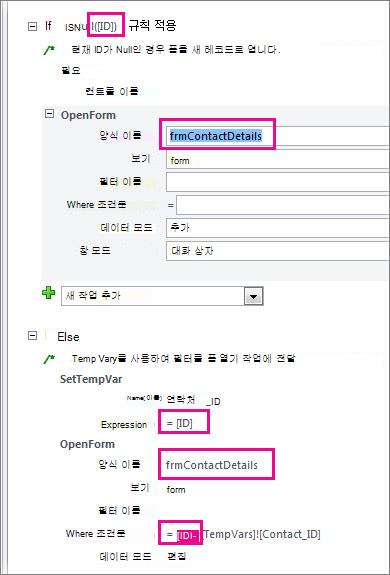
<?xml version="1.0" encoding="UTF-16" standalone="no"?> <UserInterfaceMacros xmlns="http://schemas.microsoft.com/office/accessservices/2009/11/application"> <UserInterfaceMacro For="ID" Event="OnClick"><Statements><Action Name="OnError"><Argument Name="Goto">Macro Name</Argument><Argument Name="MacroName">ErrorHandler</Argument></Action> <ConditionalBlock><If><Condition>[Form].[Dirty]</Condition><Statements><Action Name="SaveRecord"/></Statements></If></ConditionalBlock> <ConditionalBlock><If><Condition>IsNull([ID])</Condition><Statements><Comment>Open the form to a new record if the current ID is Null</Comment><Action Name="OpenForm"><Argument Name="FormName">frmContactDetails</Argument><Argument Name="DataMode">Add</Argument><Argument Name="WindowMode">Dialog</Argument></Action><Action Name="Requery"/></Statements></If><Else><Statements><Comment>Use a TempVar to pass a filter to the OpenForm action</Comment><Action Name="SetTempVar"><Argument Name="Name">Contact_ID</Argument><Argument Name="Expression">[ID]</Argument></Action><Action Name="OpenForm"><Argument Name="FormName">frmContactDetails</Argument><Argument Name="WhereCondition">[ID]=[TempVars]![Contact_ID]</Argument><Argument Name="DataMode">Edit</Argument><Argument Name="WindowMode">Dialog</Argument></Action><Action Name="RemoveTempVar"><Argument Name="Name">Contact_ID</Argument></Action><Action Name="RefreshRecord"/></Statements></Else></ConditionalBlock> </Statements></UserInterfaceMacro></UserInterfaceMacros>매크로 작성기의 빈 영역( 새 동작 추가 드롭다운 목록 바로 아래)을 클릭한 다음 Ctrl+V를 눌러 매크로 동작을 붙여넣습니다. 모든 것이 정상적으로 진행되면 매크로 작성기에서 XML이 전혀 표시되지 않으며 다음 단계에 표시된 것처럼 읽기 쉬운 매크로 블록으로 확장됩니다.
필요한 경우 양식 이름(frmContactDetails)과 연결 열 이름(ID)을 두 양식을 연결하는 데 사용하는 열 및 양식 이름으로 바꿉니다. 아래 그림은 사용자 고유의 식별자 이름과 일치하도록 편집해야 할 수 있는 위치를 보여줍니다.
디자인 탭에서 저장을 클릭한 다음 닫기를 클릭합니다.
클릭 가능한 열을 하이퍼링크처럼 표시하여 사람들이 클릭할 수 있다는 것을 알게하려면 열이 여전히 선택되어 있는지 확인하고 속성 시트에서 서식 탭을 클릭하고 하이퍼링크로 표시 속성을 항상으로 설정합니다.
양식을 저장하고 닫았다가 다시 열고 수정한 열을 클릭하거나 두 번 클릭하여 매크로를 테스트합니다.
데스크톱 데이터베이스의 매크로에 대한 자세한 내용은 데스크톱 데이터베이스의 컨트롤에 논리 추가를 참조하세요.
다른 유형의 양식 연결
폼/하위 폼 조합을 만들고 함께 연결하려면 하위 폼이 포함된 폼 만들기(일대다 폼)를 참조하십시오.
테이블 또는 쿼리와 같은 데이터 원본에 연결된 폼을 만들려면 폼 도구를 사용하여 폼 만들기를 참조하세요.