
기본적으로 Access 폼의 컨트롤은 폼의 왼쪽 위 모서리에 고정된 상태로 유지되며 폼의 크기를 조정할 때 크기가 조정되지 않습니다. 이 동작을 변경하려면 고정 명령을 사용할 수 있습니다 . 예를 들어 폼이 커짐에 따라 아래쪽과 오른쪽으로 확장되도록 텍스트 상자를 구성할 수 있습니다. 이렇게 하면 컨트롤에서 더 많은 텍스트를 볼 수 있습니다.
Microsoft 365용 Access 버전 2609(빌드 16.0.20430.20146)부터 최대 폼 너비와 개별 섹션 높이는 각각 이전 버전의 22.75인치(57.79cm)에서 증가한 5,080인치(5,080cm)입니다. 더 큰 디자인 영역과 앵커링은 서로 다른 문제를 해결합니다. 디자인 영역을 늘리면 컨트롤을 배치할 수 있는 공간이 늘어나고, 앵커링은 폼 창 크기가 변경될 때 컨트롤이 반응하는 방식을 결정합니다.
대형 모니터 또는 초광각 모니터용으로 설계된 폼이 모든 디스플레이에서 잘 작동할 것이라고 가정하지 마세요. 유용한 최소 컨트롤 크기를 설정하고, 적절한 경우 고정을 사용하고, 대상 그룹이 사용하는 창 크기, 디스플레이 해상도 및 배율 설정으로 양식을 테스트합니다. 탭이 지정된 폼, 탐색 폼 또는 하위 폼은 하나의 큰 고정 레이아웃보다 사용하기 쉬울 수 있습니다.
이 문서의 내용
컨트롤 고정
탐색 창에서 변경할 폼을 마우스 오른쪽 단추로 클릭한 다음 레이아웃 보기를 클릭합니다.
폼에서 고정 동작을 적용할 컨트롤을 클릭합니다.
정렬 탭의 위치 그룹에서 고정을 클릭합니다.
원하는 옵션을 클릭합니다.
앵커링 옵션고정 옵션 폼 크기를 조정할 때 컨트롤의 동작 왼쪽 상단(기본값) 컨트롤은 폼의 왼쪽 위 모서리에 고정되며 크기가 변경되지 않습니다. 아래로 스트레치 컨트롤은 폼의 왼쪽 위 모서리에 고정되며 사용 가능한 공간을 채우기 위해 아래로 확장됩니다. 왼쪽 아래 컨트롤은 폼의 왼쪽 아래 모서리에 고정되며 크기가 변경되지 않습니다. 위로 스트레치 컨트롤은 폼의 왼쪽 위 모서리에 고정되며 가로로 확장되어 사용 가능한 공간을 채웁니다. 아래로 가로질러 쭉 뻗기 컨트롤은 폼의 왼쪽 위 모서리에 고정되며 사용 가능한 공간을 채우기 위해 아래쪽과 가로로 확장됩니다. 하단을 가로질러 늘이기 컨트롤은 폼의 왼쪽 아래 모서리에 고정되며 가로로 확장되어 사용 가능한 공간을 채웁니다. 오른쪽 위 컨트롤은 폼의 오른쪽 위 모서리에 고정되며 크기가 변경되지 않습니다. 오른쪽과 아래로 쭉 뻗기 컨트롤은 폼의 오른쪽 위 모서리에 고정되며 사용 가능한 공간을 채우기 위해 세로로 확장됩니다. 오른쪽 아래 컨트롤은 폼의 오른쪽 아래 모서리에 고정되며 크기가 변경되지 않습니다. 참고
- 폼의 방향 속성이 오른쪽에서 왼쪽으로 설정된 경우 "가로 확장" 명령의 기본 고정은 폼의 왼쪽이 아니라 오른쪽에 있습니다.
- 컨트롤에 대해 "stretch" 옵션 중 하나를 지정하면 컨트롤이 컨트롤의 Width 및 Height 속성에 지정된 크기보다 작아지지 않습니다.
폼의 크기를 조정할 때 컨트롤이 늘어나거나, 줄어들거나, 이동하지 않도록 하려면 컨트롤의 고정 옵션을 기본값 인 왼쪽 상단으로 다시 설정합니다.
참고
개체를 탭 문서가 아닌 겹치는 창으로 표시하도록 Access를 구성한 경우 폼 창의 크기를 조정할 때(또는 폼이 최대화된 경우 Access 창의 크기를 조정할 때) 선택한 고정 동작이 표시됩니다. 개체를 문서 탭(기본 설정)로 표시하도록 데이터베이스를 설정한 경우 선택한 고정 동작은 Access 창의 크기를 조정할 때만 표시됩니다.
문서 창 옵션을 어떻게 할까요? 설정합니다.
- 파일 탭의 도움말에서 옵션을 클릭합니다.
- 현재 데이터베이스를 클릭합니다.
- 응용 프로그램 옵션의 문서 창 옵션에서 겹치는 창 또는 탭된 문서를 선택합니다.
팁
디자인 보기에서 컨트롤의 아래와 오른쪽에 최소한의 빈 디자인 눈금 공간이 있도록 폼의 크기가 조정되었는지 확인합니다. 이렇게 하면 컨트롤이 폼 창의 아래쪽 및 오른쪽 가장자리에 고정되고 확장됩니다. 또한 각 스트레치 컨트롤의 너비와 높이를 일반적인 상황에서 사용하는 최소 크기로 설정합니다.
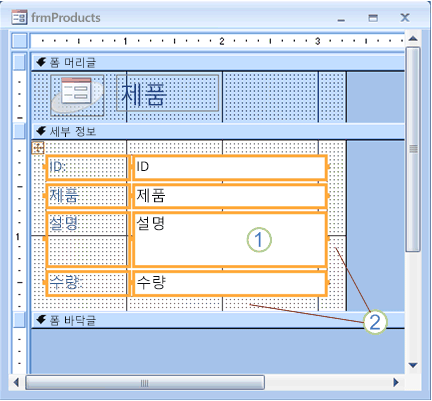
1. 설명 텍스트 상자가 아래로 확장되도록 설정되었으며 사용할 수 있는 최소 크기로 설정되었습니다.
2. 양식 디자인 눈금의 크기가 작아져 약간의 공백만 남습니다.
참고
폼 디자인 눈금의 크기를 조정하려면 먼저 폼의 다른 컨트롤(특히 폼 머리글 또는 바닥글의 항목)을 이동하거나 크기를 조정해야 할 수 있습니다.
레이아웃을 사용할 때 특별히 고려해야 할 사항
레이아웃은 폼의 여러 컨트롤을 정렬할 수 있는 표 모양의 표입니다. 레이아웃은 각 컨트롤을 먼저 선택하지 않고도 컨트롤 그룹을 빠르게 정렬하고 위치를 지정할 수 있기 때문에 모든 데이터베이스에서 유용합니다. 만들기 탭의 폼 그룹에 있는 빠른 만들기 도구 중 하나를 사용하여 폼을 만들면 기본적으로 필드가 레이아웃으로 표시됩니다.
레이아웃은 누적형 및 테이블 형식의 두 가지 종류로 제공됩니다. 단일 항목 폼( 기본 보기 속성이 단일 폼으로 설정된 폼)에서는 기본적으로 누적 레이아웃을 사용합니다. 누적 레이아웃에서 앵커링 기능은 컨트롤을 수직 및 수평으로 이동하고 늘립니다.
여러 항목이 있는 폼( 기본 보기 속성이 연속 폼으로 설정된 폼)에서는 기본적으로 테이블 형식 레이아웃이 사용됩니다. 테이블 형식 레이아웃에서 고정 기능은 컨트롤을 세로로만 이동하고 확장합니다. 예를 들어 아래로 늘리거나 가로로 고정 옵션을 사용하면 컨트롤이 아래로가 아니라 가로로 확장됩니다.
각 레이아웃에서 하나의 컨트롤에 대해서만 앵커를 지정할 수 있습니다. 레이아웃에 있는 다른 컨트롤의 고정은 다음 표에 따라 자동으로 설정됩니다.
| 고정 옵션 | 동일한 컨트롤 레이아웃에 있는 다른 컨트롤의 자동 설정 |
|---|---|
| 누적 레이아웃 | |
| 왼쪽 상단(기본값) | 다른 모든 컨트롤은 왼쪽 상단으로 설정됩니다. |
| 아래로 스트레치 | 위의 컨트롤은 왼쪽 상단으로 설정됩니다. 아래 컨트롤은 왼쪽 하단으로 설정됩니다. |
| 왼쪽 아래 | 다른 모든 컨트롤은 왼쪽 하단으로 설정됩니다. |
| 위로 스트레치 | 다른 모든 컨트롤은 위쪽으로 늘리기로 설정됩니다. |
| 아래로 가로질러 쭉 뻗기 | 위의 컨트롤은 위쪽으로 확장으로 설정됩니다. 아래 컨트롤은 아래쪽으로 확장으로 설정됩니다. |
| 하단을 가로질러 늘이기 | 다른 모든 컨트롤은 아래쪽으로 확장으로 설정됩니다. |
| 오른쪽 위 | 다른 컨트롤은 모두 오른쪽 상단으로 설정됩니다. |
| 오른쪽과 아래로 쭉 뻗기 | 위의 컨트롤은 오른쪽 상단으로 설정됩니다. 아래 컨트롤은 오른쪽 하단으로 설정됩니다. |
| 오른쪽 아래 | 다른 모든 컨트롤은 오른쪽 하단으로 설정됩니다. |
참고
폼의 디자인에 따라 원하는 고정 동작을 얻기 위해 컨트롤 레이아웃에서 컨트롤을 제거해야 할 수 있습니다. 컨트롤 레이아웃에서 컨트롤을 제거하려면 보고서가 디자인 보기에 열려 있는 동안 레이아웃에서 제거할 컨트롤을 선택한 다음 정렬 탭의 테이블 그룹에서 레이아웃 제거를 클릭합니다.