
기본적으로 만들기 탭의 폼 도구 중 하나를 사용하여 새 폼을 만들거나 레이아웃 보기에서 폼이 열려 있는 상태에서 폼에 필드를 추가하면 레이아웃이라는 안내선에 텍스트 상자와 기타 컨트롤이 배치됩니다. 컨트롤 주위에 주황색 격자로 표시된 레이아웃을 사용하면 컨트롤을 가로 및 세로로 정렬하여 폼에 균일한 모양을 부여할 수 있습니다. 다음 그림에서는 레이아웃 보기에 열려 있는 폼의 "누적" 레이아웃을 보여 줍니다.
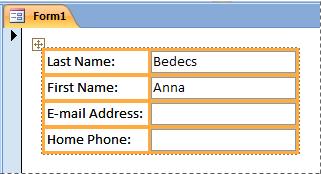
레이아웃을 사용하면 폼을 빠르게 만들고 수정할 수 있지만, 경우에 따라 컨트롤을 개별적으로 이동하고 크기를 조정하는 기능을 사용하는 것이 좋습니다. 이 문서에서는 레이아웃에서 컨트롤을 제거한 후에 다른 컨트롤에 영향을 주지 않고 컨트롤을 이동하고 크기를 조정할 수 있는 방법을 설명합니다.
레이아웃을 사용하는 방법에 대한 자세한 내용은 폼의 컨트롤 자동 맞춤 문서를 참조하세요.
실행할 작업
레이아웃에서 하나 이상의 컨트롤 제거
탐색 창에서 폼을 마우스 오른쪽 단추로 클릭하고 디자인 보기를 클릭합니다.
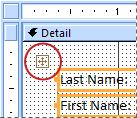
레이아웃에서 제거할 컨트롤을 선택합니다. 여러 컨트롤을 선택하려면 Shift 키를 누른 채 제거할 컨트롤을 클릭합니다. 레이아웃의 모든 컨트롤을 선택하려면 레이아웃의 왼쪽 위 모서리에 있는 레이아웃 선택기 상자를 클릭합니다.
다음 중 하나를 실행합니다.
- 정렬 탭의테이블 그룹에서 레이아웃 제거를 클릭합니다.
- 선택한 컨트롤 중 하나를 마우스 오른쪽 단추로 클릭하고 레이아웃을 가리킨 다음 레이아웃 제거를 클릭합니다.
레이아웃에서 선택한 컨트롤이 제거됩니다.
한 레이아웃을 두 개의 레이아웃으로 분할
한 컨트롤 그룹을 다른 그룹과 분리하고 레이아웃을 유지하려는 경우 다음을 수행하여 한 레이아웃을 두 개의 레이아웃으로 분할할 수 있습니다.
탐색 창에서 폼을 마우스 오른쪽 단추로 클릭하고 디자인 보기를 클릭합니다.
Shift 키를 누른 채 새 컨트롤 레이아웃으로 이동할 컨트롤을 클릭합니다.
다음 중 하나를 실행합니다.
- 정렬 탭의 표 그룹에서 새 레이아웃에 사용할 레이아웃 유형(테이블 형식 또는 누적)을 클릭합니다.
- 선택한 컨트롤을 마우스 오른쪽 단추로 클릭하고 레이아웃을 가리킨 다음 새 레이아웃에 대해 원하는 레이아웃 유형을 클릭합니다.
새 컨트롤 레이아웃이 만들어지고 선택한 컨트롤이 여기에 추가됩니다.
레이아웃 이동
한 레이아웃을 두 레이아웃으로 분할하면 두 레이아웃이 겹칠 수 있습니다. 레이아웃을 이동하려면 다음을 수행합니다.
- 레이아웃에서 컨트롤을 선택합니다.
- Ctrl 키를 길게 누릅니다.
- 레이아웃의 왼쪽 위 모서리에 있는 레이아웃 선택기를 사용하여 레이아웃을 끕니다.
팁
Ctrl 키를 누른 상태에서 레이아웃이나 컨트롤을 끌면 레이아웃이나 컨트롤을 다른 레이아웃 위로 끌어 놓을 때 레이아웃이나 컨트롤이 다른 레이아웃에 삽입되지 않습니다.