
자동 키 매크로 그룹을 만들어 특정 키 또는 바로 가기 키에 동작 또는 동작 집합을 할당할 수 있습니다. 만들려는 각 바로 가기 키에 대한 하위 매크로를 추가합니다. 키 또는 바로 가기 키를 누르면 Microsoft Access에서 작업을 실행합니다.
참고
Access에서 이미 사용하는 바로 가기 키에 작업을 할당하면 해당 동작이 액세스 키 할당을 대체합니다. 예를 들어, Ctrl+C 는 복사 명령의 바로 가기 키입니다. 이 바로 가기 키를 매크로에 할당하면 복사 명령 대신 매크로가 실행됩니다.
하위 매크로를 사용하여 자동 키 매크로 만들기
만들기 탭의 매크로 및 코드 그룹에서 매크로를 클릭합니다.
새 작업 추가 드롭다운 목록에서 하위 매크로를 선택합니다.
하위 매크로 이름 상자에 작업 또는 작업 집합에 할당하려는 키 또는 바로 가기 키를 입력합니다. 이 문서의 끝에 있는 표에는 바로 가기 키에 대한 구문이 나와 있습니다.
하위 매크로 블록의 새 작업 추가 드롭다운 목록에서 키 또는 바로 가기 키로 수행할 작업을 선택합니다. 예를 들어 Ctrl+B를 누를 때 Access에서 신호음 매크로 동작을 실행하도록 하는 경고음 동작을 추가할 수 있습니다.
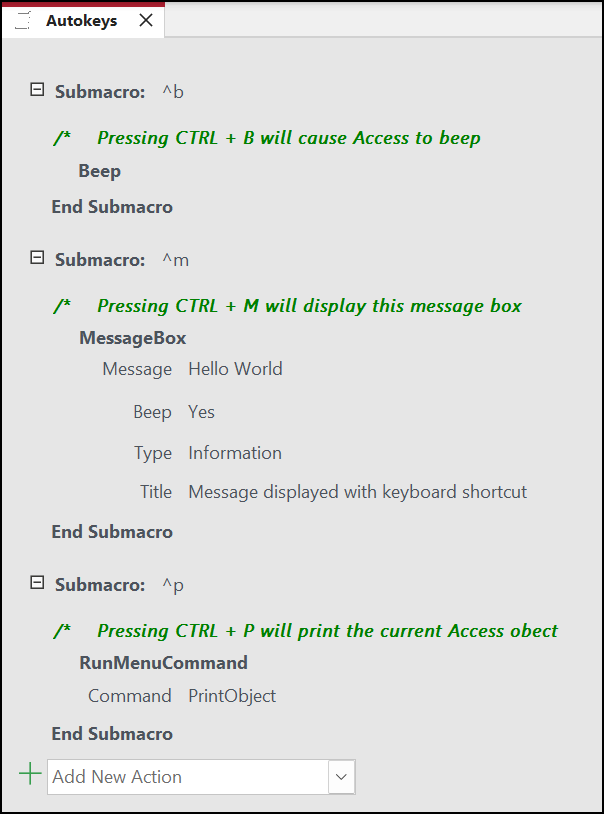
바로 가기 키에 여러 작업을 할당하려면 첫 번째 작업 아래에 다른 작업을 추가하되 동일한 하위 매크로 블록에 유지합니다.
다른 키 할당을 만들려면 더 많은 하위 매크로를 만듭니다. 그런 다음 새 작업 추가 드롭다운 목록을 사용하여 각 하위 매크로 블록 내의 작업을 선택합니다. 위의 스크린샷에서는 세 개의 개별 하위 매크로가 세 개의 개별 키 할당을 정의합니다.
수행할 다른 주요 할당에 대해 2-5단계를 반복합니다.
저장을 클릭하거나 Ctrl+S를 누릅니다.
다른 이름으로 저장 대화 상자의 매크로 이름에 다음을 입력합니다
AutoKeys.
자동 키 매크로 그룹을 저장하는 즉시 새 키 할당을 사용할 수 있습니다. 데이터베이스를 열 때마다 계속 적용됩니다. 원하는 경우 데이터베이스를 시작하는 동안 Shift 키를 누른 채 키 할당 및 기타 여러 시작 옵션을 무시할 수 있습니다.
중요
데이터베이스에 신뢰할 수 있는 상태가 부여되지 않으면 특정 매크로 작업을 사용할 수 없습니다. 메시지 표시줄에서 옵션을 클릭한 다음 이 콘텐츠 사용을 선택하여 모든 매크로 작업을 사용하도록 설정할 수 있습니다. 이렇게 하면 데이터베이스를 닫을 때까지 모든 매크로 작업을 사용할 수 있습니다.
자동 키 바로 가기 키에 대한 구문
다음 표에서는 하위 매크로 이름 상자에 입력하여 자동 키 매크로 그룹에서 키 할당을 만들 수 있는 바로 가기 키의 예를 보여 줍니다. 이러한 바로 가기는 Microsoft Visual Basic의 문에 SendKeys 사용되는 구문의 하위 집합입니다.
| 하위 매크로 이름 | 키 또는 바로 가기 키 |
|---|---|
^A 또는 ^4 |
Ctrl+A 또는 Ctrl+4 |
{F1} |
F1 키 |
^{F1} |
Ctrl+F1 |
+{F1} |
Shift+F1 |
{INSERT} |
삽입 |
^{INSERT} |
Ctrl+삽입 |
+{INSERT} |
Shift+삽입 |
{DELETE} 또는 {DEL} |
삭제 |
^{DELETE} 또는 ^{DEL} |
Ctrl+Delete |
+{DELETE} 또는 +{DEL} |
Shift+Del |