
기본적으로 Access에는 테이블, 폼, 보고서 및 쿼리와 같은 열린 개체를 사용할 수 있는 탭이 표시됩니다. 열려 있는 개체 사이를 이동하려면 탭을 선택합니다. 탭은 열려 있는 개체를 표시하고 액세스할 수 있도록 유지합니다. 레거시 접근 방식을 선호하는 경우 겹치는 창에 개체를 계속 표시할 수 있습니다.
탭을 사용하여 열려 있는 개체 간 이동
개체를 표시할 탭을 선택합니다.
활성 탭의 배경색은 빨간색이고 비활성 탭의 배경은 흰색입니다.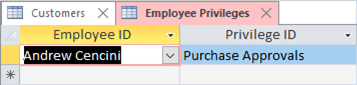
개체를 다시 정렬하려면 탭을 새 위치로 끌어서 놓습니다.
탭을 마우스 오른쪽 단추로 클릭하여 개체를 저장하거나 보기를 전환합니다.
개체를 닫으려면 탭에서 X 를 클릭합니다. 모든 개체를 닫으려면 탭에서 마우스 오른쪽 단추를 클릭하고 모두 닫기를 선택합니다.
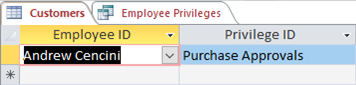
개체 탭 또는 겹치는 창 중에서 선택
개체 탭(탭 문서라고도 함) 또는 겹치는 창을 문서 창에 개체를 표시하는 방법으로 사용할 수 있습니다. 개체 탭은 기본 메서드입니다. 이전 버전의 Access에서는 겹치는 창에 개체가 표시되었으며 해당 옵션을 계속 사용할 수 있습니다.
파일>옵션을 선택합니다.
Access 옵션 대화 상자에서 현재 데이터베이스를 선택합니다.
응용 프로그램 옵션 섹션의 문서 창 옵션에서 다음 중 하나를 수행합니다.
- 탭 문서를 선택합니다.
- 겹치는 창을 선택합니다. 이 옵션을 선택하면 문서 탭 표시 검사 상자의 선택이 자동으로 해제됩니다.
설정을 적용하려면 확인을 선택한 다음 데이터베이스를 닫았다가 다시 엽니다.
개체 탭 표시 또는 숨기기
탭 문서가 있는 데이터베이스의 모양과 느낌을 사용자 지정하려는 경우 개체 탭을 표시하거나 숨길 수 있습니다. 경우에 따라 탭이 데이터베이스를 복잡하게 보이거나 디자인을 방해할 수 있으므로 탭을 숨기는 것이 좋습니다. 예를 들어 사용자 지정 폼에 단추 집합을 만들거나 탐색 폼을 사용하여 사용자가 데이터베이스를 탐색할 수 있도록 합니다. 탭을 숨기면 닫 기 단추(X)가 제공되지 않습니다. 개체를 닫기 위해 고유한 단추를 추가하거나 사용자에게 Ctrl+F4를 누르도록 지시해야 할 수 있습니다.
- 파일>옵션을 선택합니다.
- 액세스 방향 대화 상자에서 현재 데이터베이스를 선택합니다.
- 응용 프로그램 옵션 섹션에서 문서 탭 표시 검사란을 선택하거나 선택 취소합니다.
- 이 설정을 적용하려면 데이터베이스를 닫았다가 다시 엽니다.
탭을 숨기고 여러 개체를 열고 여러 개체 간에 전환하려는 경우 탐색 창을 사용할 수 있습니다. 자세한 내용은 탐색 창을 사용하여 개체 보기 및 관리를 참조하세요.