
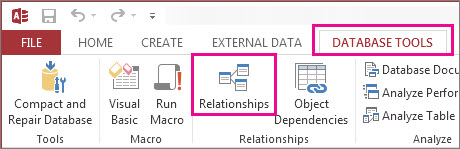
관계 창을 사용하면 여러 Access 테이블에 저장된 항목 간의 관계를 정의할 수 있습니다. 데이터베이스 도구> 관계를 클릭하면 사용할수 있습니다.
관계는 데이터베이스에서 데이터가 연결되는 방식을 제어하는 규칙과 같습니다. 예를 들어 잘 정규화된 주문 처리 데이터베이스의 한 테이블에는 고객 정보가 있고 다른 테이블에는 주문 정보가 있을 가능성이 큽니다. 고객이 주문과 분리되지 않도록 하고 싶죠? 그리고 유효한 고객이 연결되어 있지 않은 주문이 생성되는 것을 원하지 않습니다. 관계 창에서는 이러한 규칙이 데이터베이스 전체에 적용되도록 설정할 수 있습니다.
이전에 Access 쿼리를 작성 했다면 관계 창이 쿼리 작성기의 위쪽 부분과 매우 유사하게 보입니다.
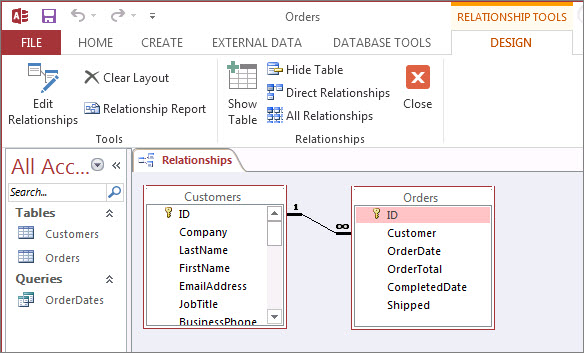
관계 창에서 디자인 탭의 명령을 사용하여 보기에 테이블을 추가한 다음 테이블 간에 필드를 끌어 관계를 설정합니다. 이 예에서는 관계를 통해 여러 주문을 각 고객에 연결할 수 있지만 존재하지 않는 고객에 대한 주문을 생성할 수 없습니다. 관계 창에서 이러한 규칙을 설정하면 전체 데이터베이스에 규칙이 적용됩니다(예: 새 쿼리를 만드는 경우 관계 규칙에 따라 조인이 자동으로 설정됨).
참고
관계 창에서 테이블을 삭제해도 데이터베이스에서는 테이블이 삭제되지 않으며 이미 설정한 관계도 제거되지 않습니다.
수행할 수 있는 작업
| 작업 | 수행 방법 |
|---|---|
| 창에 테이블 또는 쿼리 추가 | 디자인> 클릭테이블 추가(Access에서 테이블 표시)하고 원하는 테이블 또는 쿼리를 선택한 다음 추가를 클릭합니다. |
| 창에서 테이블 또는 쿼리 삭제 | 테이블 또는 쿼리를 선택한 다음 Delete 키를 누릅니다. |
| 테이블 또는 쿼리 숨기기 | 테이블 또는 쿼리를 마우스 오른쪽 단추로 클릭한 다음 테이블 숨기기를 클릭합니다. |
| 관계 만들기 | 한 테이블 또는 쿼리의 필드를 다른 테이블 또는 쿼리의 해당 필드로 끌어옵니다. |
| 관계의 속성 설정 | 두 테이블 사이의 관계선을 마우스 오른쪽 단추로 클릭하고(정확히 맞으려면 몇 번의 시도가 필요할 수 있음) 관계 편집을 클릭합니다. |
| 관계 삭제 | 두 테이블 사이의 관계선을 마우스 오른쪽 단추로 클릭하고(정확히 맞으려면 몇 번 시도해야 함) 삭제를 클릭합니다. |
| 모든 관계 표시 | 모든 관계디자인을> 클릭합니다. |
| 특정 테이블에 대한 관계 보기 | 테이블을 선택한 다음직접 관계설계>를 클릭합니다. |
| 다른 테이블의 관계를 않고 한 테이블의 관계 보기 | 디자인>도구> 레이아웃지우기를 클릭합니다. 관계를 보려는 테이블을 추가(관계 디자인>,>테이블 추가(Access에서 표 표시),관계>디자인>,직접 관계를 클릭합니다. |
| 표 크기를 조정하여 추가 필드와 관계를 표시합니다. 노트 Microsoft 365용 Access가 필요합니다. |
표의 크기를 자동으로 조정하려면 표를 마우스 오른쪽 단추로 클릭하고 크기에 맞게 조정을 선택합니다. 또는 다음의 테이블 가장자리를 두 번 클릭합니다.
|
| 테이블의 하위 집합 선택 노트 Microsoft 365용 Access가 필요합니다. |
특정 테이블과 해당 관계에 초점을 맞추려면 다음을 수행합니다.
|
| 마우스 스크롤 휠 사용 노트 Microsoft 365용 Access가 필요합니다. |
마우스 휠을 위나 아래로 스크롤하여 세로로 스크롤합니다. Shift 키를 누른 다음 마우스 휠을 위나 아래로 스크롤하여 가로로 스크롤합니다. |
이제 관계 창에 대한 최신 정보를 얻었으므로 관계를 만들거나 편집하거나 삭제하는 방법을 알아봅니다.