
이 문서는 Windows 도구 또는 기능 및 Microsoft 365 제품과 함께 Windows 내레이터, JAWS 또는 NVDA와 같은 화면 읽기 프로그램 프로그램을 사용하는 사용자를 위한 것입니다. 이 문서는 Microsoft 앱에서 더 많은 접근성 정보를 찾을 수 있는 접근성 도움말 및 학습 콘텐츠 집합의 일부입니다. 일반적인 도움말은 Microsoft 지원 방문하세요.
OneNote를 키보드 및 화면 읽기 프로그램과 함께 사용하여 페이지를 확대하거나 축소합니다. 내레이터, JAWS 및 NVDA를 사용하여 테스트했지만 일반적인 접근성 표준 및 기술을 따르는 한 다른 화면 읽기 프로그램에서 작동할 수 있습니다. 서식을 어지럽히지 않고 페이지에 있는 항목의 크기를 일시적으로 변경하는 방법을 알아봅니다.
참고
- 새로운 Microsoft 365 기능은 Microsoft 365 구독자에게 점진적으로 릴리스되므로 앱에 아직 이러한 기능이 없을 수 있습니다. 새로운 기능을 빠르게 얻는 방법을 알아보려면 Office 참가자 프로그램에 참여하세요.
- 화면 읽기 프로그램에 대한 자세한 내용은 Microsoft 365에서 화면 읽기 프로그램이 작동하는 방법을 참조하세요.
OneNote에서 확대 또는 축소
페이지를 확대하여 페이지 콘텐츠가 더 크게 표시되도록 하고 페이지 콘텐츠의 특정 부분을 가까이에서 검사할 수 있습니다. 페이지 콘텐츠를 축소하여 노트를 한꺼번에 더 검토하려면 축소할 수 있습니다.
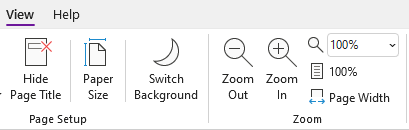
페이지의 콘텐츠를 더 크거나 작게 빠르게 표시하려면 바로 가기 키와 함께 보기 리본 탭의 확대/축소 그룹 옵션을 사용할 수 있습니다.
팁
컴퓨터에 터치 스크린이 있는 경우 화면에 두 손가락을 놓고 손가락을 떼어 축소하거나 함께 밀어 축소합니다.
확대/축소하려는 페이지에서 다음 중 하나를 수행합니다.
- 확대하려면 Alt+W, E를 누릅니다. 원하는 배율 수준에 도달할 때까지 이 단계를 반복합니다.
- 축소하려면 Alt+W, W를 누릅니다. 원하는 감소 수준에 도달할 때까지 이 단계를 반복합니다.
- 특정 확대/축소 수준을 설정하려면 Alt+W, Q를 누르고 원하는 확대/축소 백분율(예 150: )을 입력한 다음 Enter 키를 누릅니다.
기본 확대/축소 수준 100%로 돌아가려면 Alt+W, 1을 누릅니다.
참고 항목
OneNote에서 화면 읽기 프로그램을 사용하여 전자 필기장에 콘텐츠 삽입
OneNote에서 화면 읽기 프로그램을 사용하여 전자 필기장 공유 및 공동 작업
OneNote에서 화면 읽기 프로그램을 사용하여 기본 작업 수행
장애가 있는 고객에 대한 기술 지원
Microsoft는 모든 고객에게 최상의 경험을 제공하고자 노력합니다. 접근성과 관련된 장애 또는 질문이 있는 경우 Microsoft Disability Answer Desk 에 기술 지원을 요청하세요. Disability Answer Desk 지원 팀은 널리 사용되고 있는 다양한 지원 기술에 능숙하며 영국 수화, 스페인 수화, 프랑스 수화, 미국 수화를 통해 지원할 수 있습니다. Microsoft Disability Answer Desk 사이트를 방문하여 거주 지역의 연락처 세부 정보를 확인하세요.
정부, 상업 또는 엔터프라이즈 사용자인 경우 엔터프라이즈 장애인 답변 데스크에 문의하세요.