많은 사용자가 Microsoft Visio용 바로 가기 키가 있는 외부 키보드를 사용하면 더 효율적으로 작업하는 데 도움이 된다는 것을 알고 있습니다. 거동이 불편하거나 시각 장애가 있는 사용자는 터치 스크린보다 바로 가기 키를 사용하기가 더 쉬우며 마우스 사용에 대한 중요한 대안이 됩니다.
참고
- 이 주제에 나오는 바로 가기는 미국식 자판 배열을 기준으로 합니다. 다른 자판 배열의 키는 미국식 키보드의 키와 정확히 일치하지 않을 수 있습니다.
- 바로 가기에서 더하기 기호(+)는 동시에 여러 키를 눌러야 한다는 뜻입니다.
- 바로 가기에서 콤보 기호(,)는 여러 키를 순서대로 눌러야 한다는 뜻입니다.
이 문서에서는 Windows용 Microsoft Visio의 바로 가기 키에 대해 설명합니다.
참고
이 문서에서 바로 가기를 빠르게 찾으려면 검색 기능을 사용할 수 있습니다.
Ctrl+F를 누른 다음 검색어를 입력합니다.
이 문서의 내용
자주 사용하는 바로 가기
이 표에는 Visio에서 가장 자주 사용되는 바로 가기가 나열되어 있습니다.
| 작업 |
키 |
| 셰이프 데이터, 하이퍼링크, 주소 표시줄이 들어 있는 드로잉의 왼쪽 프레임, 드로잉 및 셰이프 사이에서 포커스를 순환 이동합니다. |
Tab 키(앞으로) 또는 Shift+Tab(뒤로) |
| 전체 화면 보기를 입력합니다. |
F5 키 |
| 전체 화면 보기를 종료합니다. |
Esc |
| 리본에서 홈 탭을 엽니다. |
Alt+H |
|
텍스트 대화 상자를 엽니다. |
F11 |
|
도형 서식 작업창을 엽니다. |
F3 |
| 선택한 셰이프를 그룹화합니다. |
Ctrl+G 또는 Ctrl+Shift+G |
| 선택한 셰이프를 맨 앞으로 가져옵니다. |
Ctrl+Shift+F |
|
포인터 도구를 선택합니다. |
Ctrl+1 |
| 텍스트 도구를 선택합니다. |
Ctrl+2 |
| 텍스트 블록 도구를 선택합니다. |
Ctrl+Shift+4 |
| 스텐실의 마스터 셰이프 사이를 이동합니다. |
화살표 키 |
맨 위로 이동
Visio에서 탐색
전체 화면 보기 모드로 이동
전체 화면 보기를 사용할 때 이 바로 가기 키를 사용하여 Visio와 다른 앱 또는 페이지 사이를 이동할 수 있습니다.
| 작업 |
키 |
| 전체 화면 보기를 입력합니다. |
F5 키 |
| 전체 화면 보기를 종료합니다. |
Esc |
| 드로잉의 다음 페이지를 엽니다. |
Page Down 키 |
| 드로잉의 이전 페이지로 이동합니다. |
Page Up 키 |
맨 위로 이동
웹 페이지 드로잉에서 이동
| 작업 |
키 |
| 셰이프 데이터, 하이퍼링크, 주소 표시줄이 들어 있는 드로잉의 왼쪽 프레임, 드로잉 및 셰이프 사이에서 포커스를 순환 이동합니다. |
Tab 키(앞으로) 또는 Shift+Tab(뒤로) |
| 포커스가 있는 드로잉의 셰이프 또는 하이퍼링크에 대한 하이퍼링크를 활성화합니다. |
Enter 키 |
맨 위로 이동
텍스트 또는 셀에서 이동
| 작업 |
키 |
| 왼쪽으로 한 문자 이동합니다. |
왼쪽 화살표 키 |
| 오른쪽으로 한 문자 이동합니다. |
오른쪽 화살표 키 |
| 한 줄 위로 이동합니다. |
위쪽 화살표 키 |
| 한 줄 아래로 이동합니다. |
아래쪽 화살표 키 |
| 왼쪽으로 한 단어 이동합니다. |
Ctrl+왼쪽 화살표 키 |
| 오른쪽으로 한 단어 이동합니다. |
Ctrl+오른쪽 화살표 키 |
| 행의 끝 부분으로 이동합니다. |
End 키 |
| 행의 시작 부분으로 이동합니다. |
홈 |
| 한 단락 위로 이동합니다. |
Ctrl+위쪽 화살표 키 |
| 한 단락 아래로 이동합니다. |
Ctrl+아래쪽 화살표 키 |
| 텍스트 상자 끝으로 이동합니다. |
Ctrl+End |
| 텍스트 상자 시작 부분으로 이동합니다. |
Ctrl+Home |
맨 위로 이동
리본 탐색
Alt 키를 누릅니다.
키 팁은 현재 보기에서 사용할 수 있는 각 옵션 위에 문자로 표시됩니다.
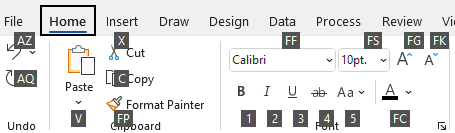
키보드에서 사용하려는 옵션 위의 키 설명에 표시된 문자에 해당하는 키를 누릅니다. 누르는 문자에 따라 추가 키 팁이 표시될 수도 있습니다.
원하는 옵션이나 컨트롤에 도달할 때까지 문자에 해당하는 키를 눌러 활성화합니다.
경우에 따라 옵션이 포함된 그룹의 문자를 먼저 선택해야 합니다. 예를 들어 Alt+H, F, S를 눌러 글꼴 그룹에서 크기 목록 상자를 엽니다.
참고
작업을 취소하고 키 설명을 숨기려면 Alt 키를 누릅니다.
맨 위로 이동
텍스트 편집 및 서식 지정
| 작업 |
키 |
| 리본에서 홈 탭을 엽니다. |
Alt+H |
|
텍스트 대화 상자를 엽니다. |
F11 |
|
도형 서식 작업창을 엽니다. |
F3 |
| 굵게 서식을 설정하거나 해제합니다. |
Ctrl+B |
| 기울임꼴 서식을 켜거나 끕니다. |
Ctrl+I |
| 밑줄 서식을 설정하거나 해제합니다. |
Ctrl+U |
| 이중 밑줄을 켜거나 끕니다. |
Ctrl+Shift+D |
| 모두 대문자 모드를 켜거나 끕니다. |
Ctrl+Shift+A |
| 작은 대문자 모드를 켜거나 끕니다. |
Ctrl+Shift+K |
| 아래 첨자 서식을 설정하거나 해제합니다. |
Ctrl+등호(=) |
| 위 첨자 서식을 설정하거나 해제합니다. |
Ctrl+Shift+등호(=) |
| 선택한 텍스트의 글꼴 크기를 늘립니다. |
Ctrl+Shift+오른쪽 꺾쇠 괄호(>) |
| 선택한 텍스트의 글꼴 크기를 줄입니다. |
Ctrl+Shift+왼쪽 꺾쇠 괄호(<) |
| 다음 문자로 이동합니다. |
오른쪽 화살표 키 |
| 이전 문자로 이동합니다. |
왼쪽 화살표 키 |
| 텍스트의 다음 줄로 이동합니다. |
아래쪽 화살표 키 |
| 이전 텍스트 줄로 이동합니다. |
위쪽 화살표 키 |
| 다음 단어로 이동합니다. |
Ctrl+오른쪽 화살표 키 |
| 이전 단어로 이동합니다. |
Ctrl+왼쪽 화살표 키 |
| 다음 단락으로 이동합니다. |
Ctrl+아래쪽 또는 위쪽 화살표 키 |
| 이전 단락으로 이동합니다. |
Ctrl+위쪽 화살표 키 |
| 텍스트 블록의 모든 텍스트를 선택합니다. |
Ctrl+A |
| 다음 문자를 선택합니다. |
Shift+오른쪽 화살표 키 |
| 이전 문자를 선택합니다. |
Shift+왼쪽 화살표 키 |
| 다음 단어를 선택합니다. |
Ctrl+Shift+오른쪽 화살표 키 |
| 이전 단어를 선택합니다. |
Ctrl+Shift+왼쪽 화살표 키 |
| 다음 줄을 선택합니다. |
Shift+아래쪽 화살표 키 |
| 이전 줄을 선택합니다. |
Shift+위쪽 화살표 키 |
| 다음 단락을 선택합니다. |
Ctrl+Shift+아래쪽 화살표 키 |
| 이전 단락을 선택합니다. |
Ctrl+Shift+위쪽 화살표 키 |
| 이전 단어를 삭제합니다. |
Ctrl+백스페이스 |
| 선택한 텍스트를 필드 높이 값으로 바꿉니다. 선택된 텍스트가 없을 경우 모든 텍스트를 해당 셰이프의 필드 높이값으로 바꿉니다. |
Ctrl+Shift+H |
맨 위로 이동
텍스트 맞춤
| 실행할 작업 |
키 |
| 텍스트 왼쪽으로 맞춥니다. |
Ctrl+Shift+L |
| 텍스트를 가운데로 맞춥니다. |
Ctrl+Shift+C |
| 텍스트를 오른쪽으로 맞춥니다. |
Ctrl+Shift+R |
| 텍스트를 양쪽으로 맞춥니다. |
Ctrl+Shift+J |
| 텍스트를 위쪽으로 맞춥니다. |
Ctrl+Shift+T |
| 텍스트 중간으로 맞춥니다. |
Ctrl+Shift+M |
| 텍스트를 아래쪽으로 맞춥니다. |
Ctrl+Shift+V |
맨 위로 이동
맞추기 & 붙이기 기능 사용
| 작업 |
키 |
|
맞추기 및 붙이기 대화 상자를 엽니다. |
Alt+F9 |
맨 위로 이동
도형 그룹화, 회전 및 대칭 이동
| 실행할 작업 |
키 |
| 선택한 셰이프를 그룹화합니다. |
Ctrl+G 또는 Ctrl+Shift+G |
| 선택한 셰이프 그룹의 그룹을 해제합니다. |
Ctrl+Shift+U |
| 선택한 셰이프를 맨 앞으로 가져옵니다. |
Ctrl+Shift+F |
| 선택한 셰이프를 뒤로 보냅니다. |
Ctrl+Shift+B |
| 선택한 도형을 왼쪽으로 회전합니다. |
Ctrl+L |
| 선택한 도형을 오른쪽으로 회전합니다. |
Ctrl+R |
| 선택한 셰이프를 좌우로 대칭 이동합니다. |
Ctrl+H |
| 선택한 셰이프를 상하로 대칭 이동합니다. |
Ctrl+J |
| 선택한 셰이프에 대해 셰이프 맞춤 대화 상자를 엽니다. |
F8 |
맨 위로 이동
드로잉 창 표시
| 작업 |
키 |
| 열린 드로잉 창을 세로 바둑판식으로 배열합니다. |
Shift+F7 |
| 열린 드로잉 창을 가로 바둑판식으로 배열합니다. |
Ctrl+Shift+F7 |
| 모든 창의 제목이 표시되도록 열려 있는 드로잉 창을 표시합니다. |
Alt+F7 또는 Ctrl+Alt+F7 |
맨 위로 이동
| 실행할 작업 |
키 |
|
서식 복사 도구를 켜거나 끕니다. |
Ctrl+Shift+P |
|
포인터 도구를 선택합니다. |
Ctrl+1 |
|
연결선 도구를 선택합니다. |
Ctrl+3 |
| 연결점 도구를 선택합니다. |
Ctrl+Shift+1 |
| 텍스트 도구를 선택합니다. |
Ctrl+2 |
| 텍스트 블록 도구를 선택합니다. |
Ctrl+Shift+4 |
맨 위로 이동
| 작업 |
키 |
| 사각형 도구를 선택합니다. |
Ctrl+8 |
| 줄임표 도구를 선택합니다. |
Ctrl+9 |
| 선 도구를 선택합니다. |
Ctrl+6 |
| 호 도구를 선택합니다. |
Ctrl+7 |
| 자유형 도구를 선택합니다. |
Ctrl+5 |
| 연필 도구를 선택합니다. |
Ctrl+4 |
맨 위로 이동
그림 자르기
| 실행할 작업 |
키 |
| 자르기 도구를 선택합니다. |
Ctrl+Shift+2 |
맨 위로 이동
Visio 셰이프 및 스텐실 작업
드로잉 페이지에서 셰이프 간 이동
| 실행할 작업 |
키 |
드로잉 페이지의 셰이프 사이를 이동합니다. 점선으로 표시되는 사각형은 포커스가 위치한 셰이프를 나타냅니다.
참고: 선택에 대해 보호되거나 잠긴 레이어에 있는 셰이프로는 이동할 수 없습니다. |
Tab 키(앞으로) 또는 Shift+Tab(뒤로) |
| 포커스가 위치한 셰이프를 선택합니다. |
Enter 키를 누릅니다. |
| 여러 도형을 선택합니다. |
Tab 키를 눌러 포커스를 첫 번째 셰이프로 가져온 다음 Enter 키를 누릅니다. 포커스를 다른 셰이프로 가져오려면 Shift 키를 누른 채 포커스가 셰이프에 닿을 때까지 Tab 키를 누른 다음 Enter 키를 눌러 해당 도형을 선택 영역에 추가합니다. 선택할 각 셰이프에 대해 반복합니다. |
| 셰이프의 선택 영역이나 포커스를 취소합니다. |
Esc |
| 선택한 도형에서 텍스트 편집 모드와 도형 선택 모드 간을 전환합니다. |
F2 키 |
| 선택한 도형을 조금씩 움직입니다. |
화살표 키 |
선택한 도형을 한 번에 한 픽셀씩 조금씩 움직입니다.
참고: Scroll lock을 꺼야 합니다. |
Shift+화살표 |
맨 위로 이동
스텐실의 마스터 셰이프 작업
| 실행할 작업 |
키 |
| 스텐실의 마스터 셰이프 사이를 이동합니다. |
화살표 키 |
| 스텐실 행의 첫 마스터 셰이프로 이동합니다. |
홈 |
| 스텐실 행의 마지막 마스터 셰이프로 이동합니다. |
End 키 |
| 스텐실 열의 첫 마스터 셰이프로 이동합니다. |
Page Up 키 |
| 스텐실 열의 마지막 마스터 셰이프로 이동합니다. |
Page Down 키 |
| 선택한 master 도형을 클립보드에 복사합니다. |
Ctrl+C |
클립보드의 내용을 새 스텐실에 붙여넣습니다.
참고: 편집하려면 먼저 새 스텐실을 열어야 합니다. |
Ctrl+V |
| 스텐실의 모든 마스터 셰이프를 선택합니다. |
Ctrl+A |
| 모든 대신 여러 master 셰이프를 선택합니다. |
첫 번째 master 셰이프로 포커스를 가져오는 화살표 키. 그런 다음 포커스를 다른 master 셰이프로 가져오려면 Shift 키를 누른 채 셰이프에 포커스가 있을 때까지 화살표 키를 누른 다음 Enter 키를 눌러 해당 셰이프를 선택 영역에 추가합니다. 선택할 각 셰이프에 대해 반복합니다. |
| 포커스가 있는 master 셰이프의 선택을 선택하거나 취소합니다. |
Shift+Enter |
| 스텐실의 마스터 셰이프에 대한 선택을 취소합니다. |
Esc |
| 선택한 마스터 셰이프를 드로잉에 삽입합니다. |
Ctrl+Enter |
맨 위로 이동
편집 모드에서 스텐실 작업
| 실행할 작업 |
키 |
| 선택한 마스터 셰이프를 삭제합니다. |
삭제 |
| 사용자 지정 스텐실에서 선택한 master 셰이프를 잘라내어 클립보드에 놓습니다. |
Ctrl+X |
| 선택한 마스터 셰이프의 이름을 변경합니다. |
F2 |
맨 위로 이동
창, 작업창 및 대화 상자 작업
Windows로 작업
| 작업 |
키 |
| 다음 창으로 전환합니다. |
Alt+Tab |
| 현재 창을 닫습니다. |
Alt+F4 |
앱 창의 다른 창에서 작업 창으로 이동합니다.
참고: F6 키를 눌러도 원하는 작업창이 표시되지 않으면 Alt 키를 눌러 리본에 포커스를 놓으세요. |
F6(F6을 두 번 이상 눌러야 할 수 있습니다.) |
| 선택한 창을 최대화합니다. |
Ctrl+F10 |
| Visio 앱 창의 크기를 최대화한 후 복원합니다. |
Ctrl+F5 |
| 화면 그림을 클립보드에 복사합니다. |
인쇄 화면 |
| 선택한 창의 그림을 클립보드에 복사합니다. |
Alt+인쇄 화면 |
| 셰이프 창과 같이 제목 표시줄에 아이콘이 있는 창의 경우 창 바로 가기 메뉴를 표시합니다. |
Alt+스페이스바 |
|
페이지 대화 상자를 엽니다. |
Shift+F4 |
|
페이지 순서 바꾸기 대화 상자를 엽니다. |
Ctrl+Alt+P |
| 열린 드로잉 사이에서 포커스를 순환 이동합니다. |
Ctrl+Tab 또는 Ctrl+F6 |
| 열린 드로잉 사이에서 포커스를 역순으로 순환 이동합니다. |
Ctrl+Shift+Tab 또는 Ctrl+Shift+F6 |
| 표시되는 피드백 층을 포함하여 드로잉의 페이지 사이에서 포커스를 순환 이동합니다. |
Ctrl+Page down |
| 드로잉의 페이지 사이에서 포커스를 역순으로 순환 이동합니다. |
Ctrl+Page up |
| 작업창이 활성화된 경우 작업창에서 다음 또는 이전 옵션을 선택합니다. |
Tab 키 또는 Shift+Tab |
맨 위로 이동
도움말 창 사용
도움말 창에는 topics 및 기타 지원 콘텐츠가 표시됩니다.
| 작업 |
키 |
|
도움말 창을 엽니다. |
F1 키 |
|
도움말 창에서 다음 항목을 선택합니다. |
Tab 키 |
|
도움말 창에서 이전 항목을 선택합니다. |
Shift+Tab |
|
도움말 홈으로 돌아갑니다. |
Alt+왼쪽 화살표 키 |
| 현재 표시된 도움말 항목 내에서 위나 아래로 조금씩 스크롤합니다. |
위쪽 또는 아래쪽 화살표 키 |
| 현재 표시된 도움말 항목 내에서 위아래로 크게 스크롤합니다. |
Page up 또는 Page down |
맨 위로 이동
작업창 작업
| 작업 |
키 |
앱 창의 다른 창에서 작업 창으로 이동합니다.
참고: F6 키를 눌러도 원하는 작업창이 표시되지 않으면 Alt 키를 눌러 리본에 포커스를 놓은 다음 F6 키를 눌러 작업창으로 이동합니다. |
F6(F6을 두 번 이상 눌러야 할 수 있습니다.) |
| 작업창이 활성화된 경우 작업창에서 다음 또는 이전 옵션을 선택합니다. |
Tab 키 또는 Shift+Tab |
| 선택한 하위 메뉴에서 선택 항목 사이를 이동하거나 대화 상자의 옵션 그룹 내에서 옵션 간에 이동합니다. |
아래쪽 화살표키 또는 작동 중지 |
| 선택한 메뉴를 열거나 선택한 단추에 지정된 작업을 실행합니다. |
스페이스바 또는 Enter 키 |
| 바로 가기 메뉴를 엽니다. |
Shift+F10 또는 Windows 메뉴 키 |
| 메뉴나 하위 메뉴가 표시되면 메뉴나 하위 메뉴에서 첫 번째 메뉴를 선택합니다. |
홈 |
| 메뉴나 하위 메뉴가 표시되면 메뉴나 하위 메뉴에서 마지막 명령을 선택합니다. |
End 키 |
맨 위로 이동
작업창을 부동 창 또는 고정 창으로 만들기
-
F6 키를 반복해서 눌러 원하는 작업창을 선택합니다.
-
Alt+스페이스바를 눌러 해당 작업창의 메뉴를 엽니다.
-
아래쪽 화살표 키를 눌러 부동 창 옵션을 선택한 다음 Enter 키를 누릅니다.
맨 위로 이동
대화 상자 작업
| 작업 |
키 |
| 다음 옵션 또는 옵션 그룹으로 이동합니다. |
Tab 키 |
| 이전 옵션 또는 옵션 그룹으로 이동합니다. |
Shift+Tab |
| 대화 상자에서 다음 탭으로 전환합니다. |
Ctrl+Tab |
| 대화 상자에서 이전 탭으로 전환합니다. |
Ctrl+Shift+Tab |
| 열려 있는 드롭다운 목록의 옵션 간에 이동하거나 옵션 그룹의 옵션 간에 이동합니다. |
화살표 키 |
| 선택한 버튼에 할당된 작업을 수행합니다. 선택한 확인란을 선택하거나 선택 취소합니다. |
스페이스바 |
| 닫혀 있는 경우 목록을 열고 목록의 특정 옵션으로 이동합니다. |
드롭다운 목록에서 옵션의 첫 문자 |
| 옵션을 선택하거나 확인란을 선택하거나 선택 취소합니다. |
Alt+옵션 또는 확인란에서 밑줄이 그어진 문자 |
| 선택한 드롭다운 목록을 엽니다. |
Alt+아래쪽 화살표 키 |
| 선택한 드롭다운 목록을 닫거나 명령을 취소하고 대화 상자를 닫습니다. |
Esc |
| 대화 상자에서 기본 단추에 할당된 작업을 수행합니다. |
Enter 키 |
맨 위로 이동
대화 상자 내에서 입력란 사용
편집 상자는 사용자 이름 또는 폴더 경로와 같은 항목을 입력하거나 붙여넣는 빈 상자입니다.
| 작업 |
키 |
| 입력한 처음 위치로 이동합니다. |
홈 |
| 입력한 마지막 위치로 이동합니다. |
End 키 |
| 왼쪽이나 오른쪽으로 한 글자 이동합니다. |
왼쪽 또는 오른쪽 화살표 키 |
| 왼쪽으로 한 단어 이동합니다. |
Ctrl+왼쪽 화살표 키 |
| 오른쪽으로 한 단어 이동합니다. |
Ctrl+오른쪽 화살표 키 |
| 선택 영역의 왼쪽으로 한 문자를 선택하거나 취소합니다. |
Shift+왼쪽 화살표 키 |
| 선택 영역의 오른쪽으로 한 문자를 선택하거나 취소합니다. |
Shift+오른쪽 화살표 키 |
| 선택 영역의 왼쪽으로 한 단어를 선택하거나 취소합니다. |
Ctrl+Shift+왼쪽 화살표 키 |
| 선택 영역의 오른쪽으로 한 단어를 선택하거나 취소합니다. |
Ctrl+Shift+오른쪽 화살표 키 |
| 삽입 포인터 위치에서 처음 입력한 위치까지 선택합니다. |
Shift+Home |
| 삽입 포인터 위치에서 마지막에 입력한 위치까지 선택합니다. |
Shift+End |
맨 위로 이동
열기 및 다른 이름으로 저장 대화 상자 사용
| 실행할 작업 |
키 |
| 다음 옵션 또는 옵션 그룹으로 이동합니다. |
Tab 키 |
| 이전 옵션 또는 옵션 그룹으로 이동합니다. |
Shift+Tab |
| 열려 있는 드롭다운 목록의 옵션 간에 이동하거나 옵션 그룹의 옵션 간에 이동합니다. |
화살표 키 |
| 선택한 단추에 지정된 작업을 수행합니다. |
Enter 키 또는 스페이스바 |
|
다른 이름으로 저장 대화 상자에서 다른 이름으로 저장 형식 목록으로 이동합니다. |
Alt+T |
|
파일 이름 상자로 이동합니다. |
Alt+N |
|
열기 대화 상자에서 파일 형식 목록으로 이동합니다. |
Alt+T |
|
열기 대화 상자에서 선택한 파일을 엽니다. |
Alt+O |
|
저장 대화 상자에서 현재 파일을 저장합니다. |
Alt+S |
| 선택한 드롭다운 목록을 엽니다. |
Alt+아래쪽 화살표 키 |
| 선택한 드롭다운 목록을 닫거나 명령을 취소하고 대화 상자를 닫습니다. |
Esc |
| 파일 목록을 업데이트합니다. |
F5 키 |
| 폴더나 파일 등 선택한 항목에 대한 바로 가기 메뉴를 표시합니다. |
Shift+F10 또는 Windows 메뉴 키 |
맨 위로 이동
확대/축소
| 실행할 작업 |
키 |
| 확대합니다. |
Alt+F6 |
| 축소합니다. |
Alt+Shift+F6 |
| 보기를 창에 맞춥니다. |
Ctrl+Shift+W |
맨 위로 이동
참고 항목
Visio 도움말 & 학습
Visio에 대한 화면 읽기 프로그램 지원
이 문서에서는 웹용 Visio의 바로 가기 키에 대해 설명합니다.
참고
이 문서에서 바로 가기를 빠르게 찾으려면 검색 기능을 사용할 수 있습니다. Ctrl+F를 누르고 검색어를 입력합니다.
이 문서의 내용
이 문서에서는 키보드의 개별 화살표 키를 다음 기호로 표시합니다.


자주 사용하는 바로 가기
| 작업 |
키 |
| 모두 선택 |
Ctrl+A |
| 인쇄 |
Ctrl+P |
| 잘라내기 |
Ctrl+X |
| 복사 |
Ctrl+C |
| 붙여넣기 |
Ctrl+V |
| 최근 작업 실행 취소 |
Ctrl+Z |
| 최근 작업 다시 실행 |
Ctrl+Y |
맨 위로 이동
페이지 탐색
| 작업 |
키 |
| 다음 개체로 이동 |
Tab 키 |
| 이전 개체로 이동 |
Shift+Tab |
| 다이어그램 이동 |
화살표 키 |
| 확대 |
Ctrl+더하기 기호(+) |
| 축소 |
Ctrl+빼기 기호(-) |
| 페이지의 다음 섹션으로 이동합니다. |
Ctrl+F6 |
| 페이지의 이전 섹션으로 이동합니다. |
Ctrl+Shift+F6 |
| 페이지 탭에 포커스를 두고 페이지 탭의 상황에 맞는 메뉴를 엽니다. |
Shift+F10 또는 Windows 메뉴 키 |
| 상태 표시줄을 탐색합니다. |
Tab 또는 Shift+Tab |
| 상태 표시줄에서 단추 또는 명령을 활성화합니다. |
Enter 키 |
맨 위로 이동
리본 탐색
| 작업 |
키 |
| 다음 또는 이전 리본 탭으로 이동합니다. |
Tab 키 또는 Shift+Tab |
| 리본의 명령으로 포커스를 이동합니다. |
Enter 키를 누릅니다. |
| 선택한 명령을 활성화합니다. |
스페이스바 또는 Enter 키 |
| 선택한 명령의 하위 메뉴를 엽니다. |
스페이스바 또는 Enter 키 또는 Alt+
|
맨 위로 이동
셰이프 작업
| 작업 |
키 |
| 셰이프 이동 |
화살표 키 |
| 도형을 1픽셀씩 이동 |
Shift+화살표 |
| 페이지의 모든 셰이프 선택 |
Ctrl+A |
| 셰이프의 텍스트 편집 |
Enter 키 또는 스페이스바 |
| 셰이프의 텍스트 편집 중지 |
Esc 키 |
| 시계 방향으로 도형 90도 회전 |
Ctrl+R |
| 시계 반대 방향으로 도형 90도 회전 |
Ctrl+L |
| 선택한 개체 그룹화 |
Ctrl+G |
| 그룹의 그룹 해제 |
Ctrl+Shift+U |
| 맨 뒤로 보내기 |
Ctrl+Shift+B |
| 맨 앞으로 가져오기 |
Ctrl+Shift+F |
| 선택한 도형 삭제 |
삭제 |
| 셰이프 복제 |
Ctrl+D |
|
셰이프 갤러리의 셰이프에 포커스를 두고 캔버스에 셰이프를 삽입합니다 |
Enter 키 |
| 빠른 셰이프를 사용하여 자동 연결 제안 표시 |
Ctrl+화살표 |
맨 위로 이동
텍스트 서식 지정
| 작업 |
키 |
| 굵게 서식 설정 또는 해제 |
Ctrl+B |
| 기울임꼴 서식 켜기 또는 끄기 |
Ctrl+I |
| 밑줄 서식을 켜거나 끕니다. |
Ctrl+U |
맨 위로 이동
| 작업 |
키 |
| 서식 복사를 사용하여 서식 복사 |
Ctrl+Shift+C |
| 서식 복사를 사용하여 서식 붙여넣기 |
Ctrl+Shift+V |
텍스트 맞춤
| 실행할 작업 |
키 |
| 왼쪽 맞춤 |
Ctrl+Shift+L |
| 가운데 맞춤 |
Ctrl+Shift+S |
| 오른쪽 맞춤 |
Ctrl+Shift+R |
| 상단 맞춤 |
Ctrl+Shift+E |
| 가운데 맞춤 |
Ctrl+Shift+M |
| 아래쪽 맞춤 |
Ctrl+Shift+Z |
텍스트에서 삽입 지점 이동
| 작업 |
키 |
| 오른쪽으로 한 문자 이동 |
|
| 왼쪽으로 한 문자 이동 |
|
| 오른쪽으로 한 단어 이동 |
Ctrl+
|
| 왼쪽으로 한 단어 이동 |
Ctrl+
|
| 한 줄 위로 이동 |
|
| 한 줄 아래로 이동 |
|
| 위로 한 단락 이동 |
Ctrl+
|
| 아래로 한 단락 이동 |
Ctrl+
|
| 줄의 시작 위치로 이동 |
홈 |
| 줄의 끝 부분으로 이동 |
End |
| 페이지의 시작 부분으로 이동 |
Ctrl+Home |
| 페이지의 끝으로 이동 |
Ctrl+End |
맨 위로 이동
내용 선택 또는 선택 영역 확장
| 작업 |
키 |
| 선택 영역을 오른쪽으로 한 문자 선택 또는 확장합니다. |
Shift+
|
| 선택 영역을 왼쪽으로 한 문자 선택 또는 확장합니다. |
Shift+
|
| 선택 영역을 오른쪽으로 한 단어 선택 또는 확장합니다. |
Shift+Ctrl+
|
| 선택 영역을 왼쪽으로 한 단어 선택 또는 확장합니다. |
Shift+Ctrl+
|
| 선택 영역을 한 줄 위로 선택하거나 확장합니다. |
Shift+
|
| 선택 영역을 한 줄 아래로 선택하거나 확장합니다. |
Shift+
|
| 선택 영역을 한 단락 위로 선택하거나 확장합니다. |
Shift+Ctrl+
|
| 한 단락 아래로 선택 영역을 선택하거나 확장합니다. |
Shift+Ctrl+
|
| 선택 영역을 줄의 시작 부분까지 선택하거나 확장합니다. |
Shift+Home |
| 선택 영역을 줄의 끝까지 선택하거나 확장합니다. |
Shift+End |
| 선택 영역을 페이지의 시작 부분까지 선택하거나 확장합니다. |
Shift+Ctrl+Home |
| 선택 영역을 페이지 끝까지 선택하거나 확장합니다. |
Shift+Ctrl+End |
맨 위로 이동
마인드맵 작업
| 작업 |
키 |
| 마인드맵에서 하위 노드 만들기 |
Tab 키 |
| 마인드맵에서 루트 노드 왼쪽에 하위 노드 만들기 |
Shift+Tab |
| 마인드 맵에서 형제 노드(루트 노드 아님) 만들기 |
Enter 키를 누릅니다. |
| 셰이프의 텍스트를 편집하는 동안 새 줄 추가 |
Shift+Enter |
| 마인드맵 노드 및 기타 셰이프 탐색 |
화살표 키 |
| 마인드맵 노드 및 연결된 모든 하위 노드 삭제 |
삭제 |
| 선택한 마인드맵 노드만 삭제합니다. 자식 노드가 祖부모 노드에 다시 연결됨 |
Shift+Del |
| 마인드맵 노드 재정렬 |
Alt+화살표 |
참고
마인드맵으로 작업할 때 일반 도형의 바로 가기 키는 마인드맵에 대해 활성화된 바로 가기 키에 의해 재정의됩니다. 예를 들어 마인드맵에서 작업하는 동안 Tab 키를 눌러도 선택 영역이 다음 셰이프로 이동되지 않습니다. 대신 화살표 키를 사용하여 이 작업을 수행할 수 있습니다.
참고 항목
Visio 도움말 & 학습
Visio에 대한 화면 읽기 프로그램 지원
장애가 있는 고객에 대한 기술 지원
Microsoft는 모든 고객에게 최상의 경험을 제공하고자 노력합니다. 장애가 있거나 접근성과 관련된 질문이 있는 경우 Microsoft 장애인용 Answer Desk 에 문의하여 기술 지원을 받으세요. Disability Answer Desk 지원 팀은 널리 사용되고 있는 다양한 지원 기술에 능숙하며 영국 수화, 스페인 수화, 프랑스 수화, 미국 수화를 통해 지원할 수 있습니다. Microsoft Disability Answer Desk 사이트를 방문하여 거주 지역의 연락처 세부 정보를 확인하세요.
정부, 상용 또는 기업 사용자인 경우 엔터프라이즈 장애 Answer Desk에 문의하세요.
