이 문서에서는 고대비 모드를 켜고 고대비 테마를 직접 만드는 방법을 설명합니다.
대비가 낮은 텍스트는 시력이 낮은 사용자가 읽기 어려울 수 있습니다. 예를 들어 검은색 배경의 파란색 링크와 같은 색 조합이 좋지 않은 웹 사이트가 있습니다. 비전이 없는 사람들에게도 읽기가 쉽지 않으며 시각 장애가 있는 사람들에게는 사실상 불가능할 수 있습니다. 강력한 대비 색을 통해 PC에서 더 빠르고 쉽게 읽을 수 있습니다.
대비 테마 켜기 또는 끄기
- 시작 단추를 선택한 다음 설정>접근성>대비 테마를 선택합니다.
- 대비 테마를 켜려면 대비 테마 드롭다운 메뉴에서 원하는 테마를 선택한 다음 적용 단추를 선택합니다. Windows는 몇 초 동안 "잠시 기다려 주세요" 화면을 표시할 수 있으며, 그 후에는 화면의 색이 변경됩니다.
- 대비 테마를 해제하려면 대비 테마 드롭다운 메뉴에서 없음 옵션을 선택한 다음 적용 단추를 선택합니다. Windows는 몇 초 동안 "잠시 기다려 주세요" 화면을 다시 표시할 수 있으며, 그 후에는 화면의 색이 다시 기본값으로 변경됩니다.
팁
왼쪽 Alt 키 + 왼쪽 Shift 키 + Print Screen(일부 키보드의 경우 Print Scrn)을 눌러 고대비 모드를 빠르게 켜거나 끕니다.

나만의 고대비 테마 만들기
기본 테마가 완벽하게 작동하지 않는 경우 다양한 화면 요소의 색을 추가로 사용자 지정할 수 있습니다. 예를 들어, 색맹 장애양식이 있는 경우, 영향을 받는 색을 바꿀 수 있습니다.
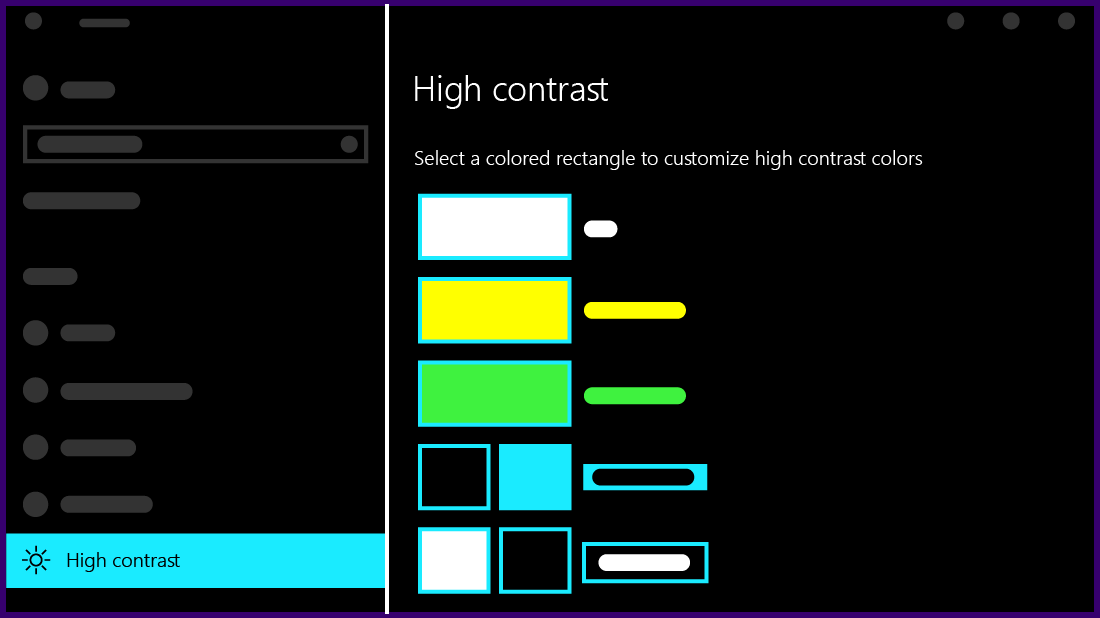
테마를 선택한 후 테마 대비 드롭다운 메뉴에서 편집 단추를 선택합니다. 다음 화면 요소의 색을 수정할 수 있습니다.
- 배경: Windows 또는 웹 페이지에서 표시되는 거의 모든 텍스트의 배경입니다.
- 텍스트: Windows 또는 웹 페이지에서 표시되는 거의 모든 텍스트입니다.
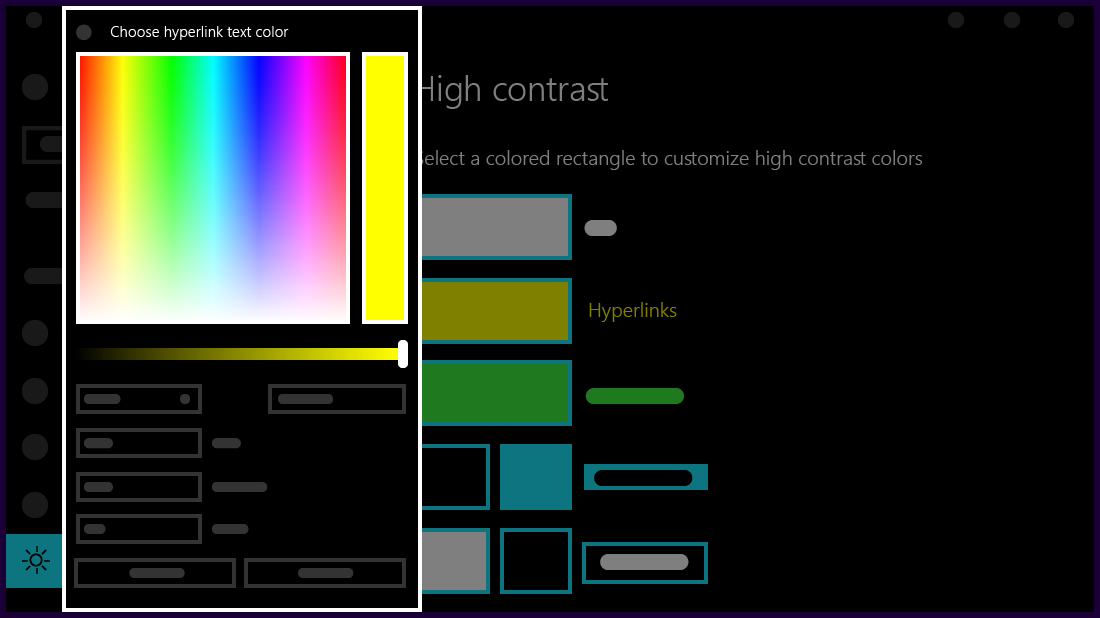
- 하이퍼링크: Windows 또는 웹 페이지에서 표시되는 모든 하이퍼링크입니다.
- 비활성 텍스트: 일반적으로 회색으로 표시되는 텍스트입니다(예: 특정 옵션 또는 단추를 선택할 수 없는 경우).
- 선택한 텍스트: 선택한 메뉴 항목 또는 옵션입니다. 예를 들어 Word에서 현재 선택한 단락의 맞춤은 도구 리본에서 이 색으로 표시됩니다.
- 단추 텍스트: 텍스트를 포함하는 모든 단추의 텍스트입니다.
색 선택 팔레트를 클릭하여 새 색을 선택하고 팔레트 아래의 슬라이더를 사용하여 선택한 색의 밝기를 조정한 다음 완료를 선택합니다.

테마에 대한 색 변경 내용을 저장하려면 다른 이름으로 저장 을 선택하고 사용자 지정 테마의 이름을 입력합니다. 그런 다음 저장 및 적용을 선택합니다.