

화면을 더 보기 쉽게 만들고 싶다면 Windows에서 도움이 될 수 있는 많은 기능과 옵션을 제공합니다. 몇 가지 제안 기능은 다음과 같습니다.
크기 및 색 조정
텍스트, 앱 및 기타 항목의 크기를 조정하려면 시작 단추를 선택한 다음, 설정>접근성>텍스트 크기를 선택합니다. 텍스트 크기 옆에 있는 슬라이더를 사용하여 화면의 텍스트만 크게 만듭니다.
화면의 모든 항목의 크기를 확대하려면 시작 단추를 선택한 다음 시스템디스플레이설정을>> 선택한 다음 크기 조정 드롭다운 메뉴를 변경하고 값을 더 큰 백분율로 선택합니다.
참고
설정에서 사용자 지정 배율을 만들 수 있지만 권장하지는 않습니다. 배율을 사용자 지정하려면 배율 설정을 확장하고 100%에서 500% 사이의 사용자 지정 배율 크기를 입력합니다.
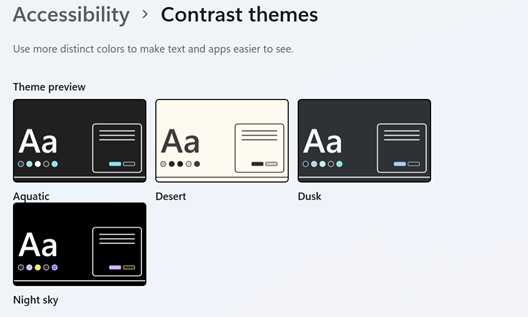
화면의 요소 사이에 대비가 충분하지 않은 경우 고대비 테마를 사용해 보세요. 시작 버튼을 선택한 다음 설정>접근성> 대비테마를 선택하고 대비 테마 옆의 드롭다운 메뉴에서 옵션 중 하나를 선택한 다음 적용을 선택합니다. 수중, 사막, 황혼, 밤하늘 중에서 선택할 수 있습니다.
가리키는 위치 확인
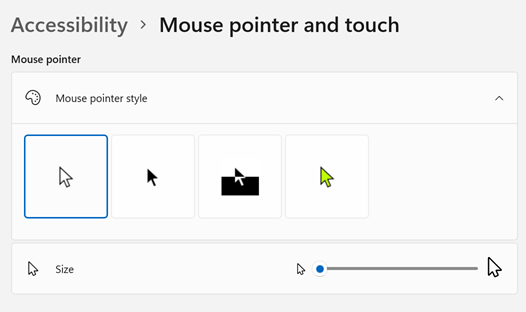
마우스 포인터의 색과 크기를 변경하여 마우스를 더 잘 보이도록 설정하세요. 시작 단추를 선택한 다음 설정>접근성> 마우스포인터 & 터치를 선택하고 가장 적합한 옵션을 선택합니다.
포인터 자국을 추가하면 화면에서 마우스가 이동하는 위치를 확인할 수 있습니다. 시작 버튼을 선택한 다음 설정>접근성> 마우스포인터 & 터치를 선택하고 마우스 포인터 트레일을 켭니다.
화면을 터치할 때 Windows는 시각적 피드백을 표시할 수도 있습니다. 시작 버튼을 선택한 다음 설정>접근성> & 터치를 마우스포인터로 선택하고 터치 표시기를 켭니다.
터치 표시기 원을 더 잘 보려면 터치 표시기 설정을 확장한 다음 원을 더 어둡고 크게 만들기 확인란을 선택합니다.
화면 확대
돋보기는 단어와 이미지를 더 잘 볼 수 있도록 화면의 일부나 전체를 확대합니다. 돋보기를 빠르게 열려면 Windows 로고  키+더하기 기호 (+)를 누릅니다. 돋보기가 열려 있을 때 Windows 로고 키+더하기 기호 (+) 또는 Windows 로고 키+빼기 기호 (-)를 사용하여 확대하거나 축소합니다. 설정된 배율과 1배 배율 사이를 전환하려면 Ctrl,+Alt, 빼+기 기호 (-)를 사용합니다. 돋보기를 닫으려면 Windows 로고 키+Esc를 누릅니다.
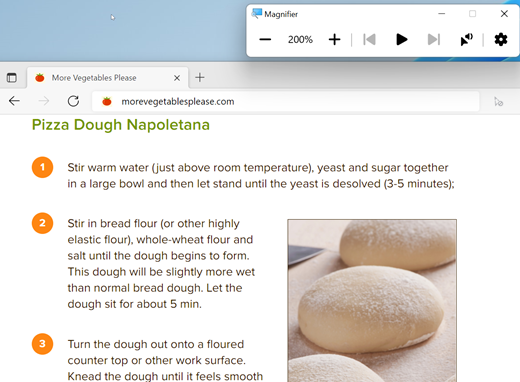
돋보기에 대한 자세한 내용은 돋보기를 사용하여 화면의 항목 보기를 참조하세요.
색 필터 적용
화면에 색상 필터를 적용하여 사진, 텍스트 및 색상을 더 보기 쉽게 만듭니다. 색 필터는 화면의 색상표를 변경하며 색만 다른 항목을 구별하는 데 도움을 줍니다.
색 필터를 적용하려면 시작 단추를 선택한 다음, 설정>접근성>색 필터를 선택하고 색 필터를 켜기로 설정한 다음 자신에게 가장 적합한 옵션을 선택합니다.

- 색 필터를 빠르게 켜고 끄려면 시작 단추를 선택한 다음 설정>, 접근성>색 필터를 선택하고 색 필터의 바로 가기 키를켭니다. 그런 다음 Windows 로고 키+Ctrl+C 를 눌러 켜고 끕니다.
색상 필터에 대한 자세한 내용은 Windows에서 색상 필터 사용을 읽어보세요.
내레이터를 사용하여 PC 탐색
내레이터는 Windows에서 기본 제공하는 기능으로, 화면의 내용을 음성으로 전달하는 화면 읽기 프로그램입니다. 이 정보를 사용하여 PC를 탐색할 수 있습니다. 내레이터를 시작하거나 중지하려면 Windows 로고 키+Ctrl+Enter를 누릅니다.
내레이터를 사용하는 방법에 대한 자세한 내용을 보려면 내레이터 전체 가이드를 참조하세요.
 > 접근성
> 접근성 >표시를
>표시를 선택합니다.
텍스트 확대 아래의 슬라이더를 사용하여 화면의 텍스트만 크게 만듭니다. 또는 모든 항목 더 크게 보기 아래의 드롭다운 메뉴에서 옵션을 선택하여 화면에 표시된 모든 내용의 크기를 변경할 수 있습니다.
선택합니다.
텍스트 확대 아래의 슬라이더를 사용하여 화면의 텍스트만 크게 만듭니다. 또는 모든 항목 더 크게 보기 아래의 드롭다운 메뉴에서 옵션을 선택하여 화면에 표시된 모든 내용의 크기를 변경할 수 있습니다. 를 선택하고 고대비 켜기 아래의 토글을 켭니다.
 를 선택하고 자신에게 가장 적합한 옵션을 선택합니다.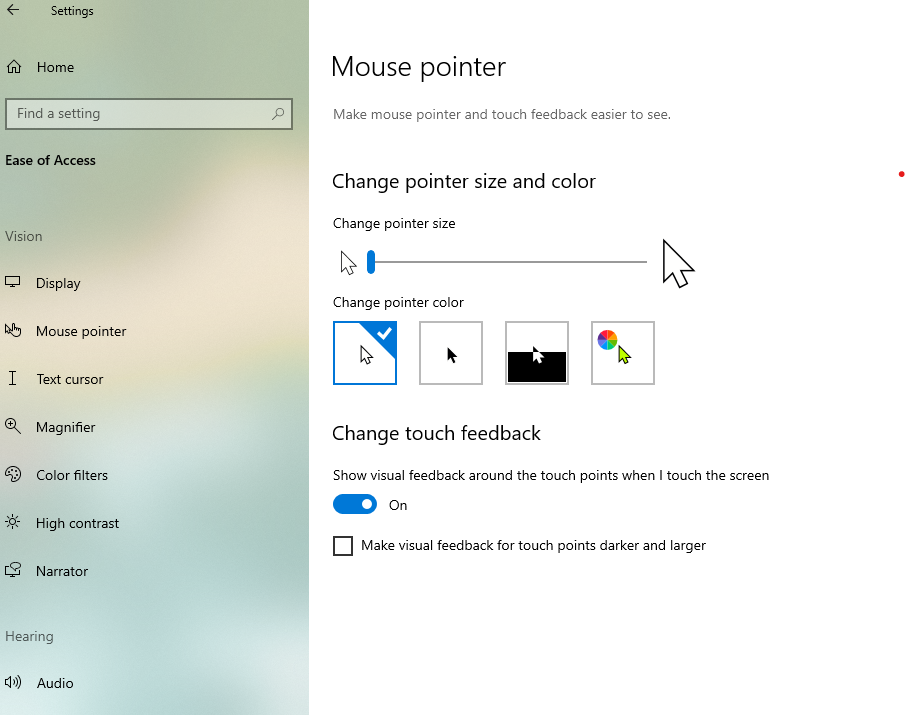
 >마우스,
>마우스, > 추가 마우스 옵션을 선택합니다. 마우스 속성 창에서 포인터 옵션 탭을 선택한 다음 포인터 자국 표시를 선택합니다.