

LE(Bluetooth Low Energy Audio)는 Bluetooth를 통한 오디오 스트리밍을 위한 새로운 기술입니다. 오디오 품질을 높이고 대기 시간을 줄여 PC와 오디오 장치를 충전하여 더 오래 사용할 수 있습니다.
LE Audio는 보조 청각 디바이스(보청기, 인공와우 등)에 대한 지원도 추가합니다. Bluetooth 클래식 오디오만 지원하는 PC에서는 청각 디바이스에 연결하고 스트리밍하는 기능을 사용할 수 없습니다.
Windows의 LE 오디오 청각 디바이스 기능
LE 오디오를 지원하는 Windows 11 PC는 LE 오디오 보청기에 직접 연결할 수 있으므로 미디어를 직접 스트리밍하고 오디오를 보청 디바이스로 호출할 수 있습니다.
Windows 11 버전 24H2부터는 설정 또는 빠른 설정에서 사용자 또는 청력학자가 구성한 오디오 사전 설정 및 주변 소리 볼륨을 조정할 수 있습니다. 이러한 컨트롤을 사용하면 다양한 환경에 맞게 보청 디바이스의 동작을 빠르게 조정할 수 있습니다.
또한 이제 배터리 수명 및 연결 상태와 같은 연결된 Bluetooth 장치에 대한 중요한 세부 정보를 볼 수 있습니다. 이 기능을 사용하려면 다음 단계를 따릅니다.
설정>,Bluetooth & 장치>, 장치로 이동하거나 다음 바로 가기를 사용합니다.
참고
미리 설정된 볼륨 및 주변 볼륨 옵션과 가용성은 보청기의 모델 및 구성에 따라 달라집니다.
Bluetooth LE와 Windows PC 호환성 오디오 보청 디바이스
Windows 11 PC에서 보청 디바이스를 사용하려면 PC와 보청 디바이스 모두에서 LE 오디오를 지원해야 합니다. Bluetooth LE 오디오는 Bluetooth LE 기술을 기반으로 하지만 Bluetooth LE를 지원하는 모든 PC 또는 청각 디바이스가 LE 오디오를 지원하는 것은 아닙니다. ASHA(보청기용 오디오 스트리밍) 및 MFi(Made for iPhone) 보청기와 같은 독점 기술은 Bluetooth LE를 사용하는 것으로 판매되더라도 LE 오디오를 기반으로 하지 않습니다.
LE 오디오를 지원하는 보청기는 2024년 초에 시장에 출시되기 시작했습니다. 보청 디바이스에서 LE 오디오를 지원하는지 확인하려면 제조업체의 사양을 검토하여 Bluetooth LE 오디오 지원을 확인하거나 디바이스 제조업체에 문의하세요.
PC가 Bluetooth LE를 지원하는 것으로 판매되더라도 일부 Windows 11 PC가 LE 오디오를 지원하는 것은 아닙니다. Bluetooth LE 오디오를 지원하는 Windows PC는 대부분 2024년에 시장에 출시되기 시작했지만 일부 2023년 모델도 지원합니다.
LE 오디오 보청기를 사용하려면 PC가 다음과 같아야 합니다.
- Windows 11을 실행 중입니다.
- 공장에서 Bluetooth LE 지원 통합됨
- 제조업체에서 제공하는 LE 오디오 지원 Bluetooth 및 오디오 하위 시스템 드라이버가 있습니다.
참고
오디오 사전 설정 및 주변 소리 볼륨을 조정하려면 Windows 11 버전 24H2 이상이 필요합니다.
Windows PC에서 LE 오디오를 지원하는지 검사하는 방법에 대해 자세히 알아보세요.
보청 디바이스를 Windows 11 PC에 페어링
빠른 설정을 사용하여 장치를 페어링하거나 지원되는 경우 빠른 페어링을 사용하여 장치를 페어링할 수 있습니다.
빠른 설정으로 페어링
- PC에서 작업 표시줄 오른쪽의 시간 및 날짜 옆에 있는 네트워크, 사운드 또는 배터리 아이콘(


 )을 선택합니다.
 - 빠른 설정 플라이아웃의 Bluetooth
 타일에서 Bluetooth 디바이스
 관리를 선택합니다.
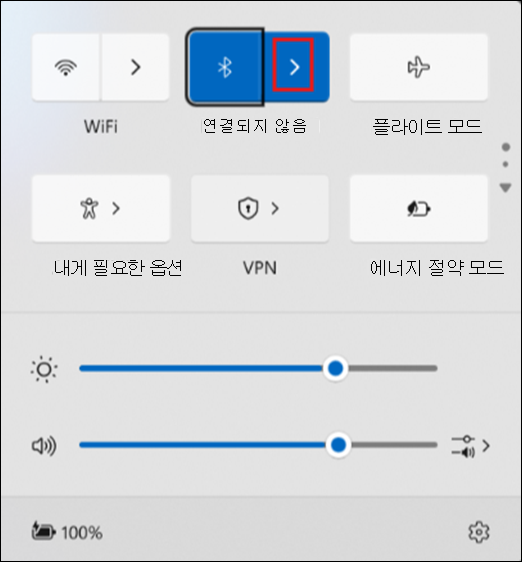
- LE 오디오 청각 디바이스를 켜고 검색 가능하도록 합니다. 보청 디바이스의 전원을 켜고 검색할 수 있도록 하는 방법을 잘 모를 경우 함께 제공된 지침을 참조하거나 설정을 도와준 청각 전문가에게 검사하세요.
- 새 장치 아래에 나타나면 청각 장치를 선택합니다.
Swift 페어링으로 페어링
Windows 11에서 빠른 페어링을 사용하면 지원되는 Bluetooth 장치를 PC와 빠르게 페어링할 수 있습니다. Bluetooth LE 오디오 청각 디바이스가 빠른 페어링을 지원하는 경우 해당 디바이스가 근처에 있을 때 알림을 받게 되며 검색할 수 있도록 페어링 모드로 전환합니다.
LE 오디오 청각 디바이스를 켜고 검색 가능하도록 합니다. 보청 디바이스의 전원을 켜고 검색할 수 있도록 하는 방법을 잘 모를 경우 함께 제공된 지침을 참조하거나 설정을 도와준 청각 전문가에게 검사하세요.
처음으로 빠른 연결을 사용하는 경우, 알림을 받을 것인지 여부와 빠른 연결을 사용할지 묻는 질문에 예를 선택합니다.
새 Bluetooth 장치가 발견되었다는 알림이 표시되면 연결을 선택합니다.
청각 디바이스가 두 개 이상 있는 경우 각각에 연결해야 할 수 있습니다. 첫 번째 보청기에 연결되면 "다른 보청기를 찾았습니다. 지금 연결하시겠습니까?" 연결을 선택하여 다른 청각 디바이스에 연결합니다. 둘 다 페어링되면 내 장치 아래의 목록에 내 보청 장치가 나타납니다.
참고
보청 디바이스에 페어링하는 데 최대 몇 초 정도 걸릴 수 있습니다. 일부 장치는 빠른 연결을 지원하지 않습니다.
보청 장치를 페어링하는 데 문제가 있는 경우 Windows에서 Bluetooth 장치 페어링을 참조하세요.
일반적으로 페어링된 보청 디바이스는 켜져 있으면 자동으로 PC에 연결됩니다. 페어링된 보청기에 수동으로 연결하는 방법에 대한 자세한 내용은 다음 섹션을 참조하세요.
보청 디바이스에 연결
보청 디바이스가 Windows 11 PC와 페어링되면 다음 두 가지 방법으로 연결할 수 있습니다.
- 청각 디바이스가 켜져 있으면 자동으로 PC에 연결될 수 있습니다.
- Windows 설정 또는 빠른 설정 UI를 통해 보청 디바이스에 수동으로 연결할 수 있습니다.
빠른 설정을 사용하여 연결하려면:
- 작업 표시줄 오른쪽의 시간 및 날짜 옆에 있는 네트워크, 사운드 또는 배터리 아이콘( 을)을 선택합니다.
- 빠른 설정 플라이아웃의 Bluetooth 타일에서 Bluetooth 디바이스 관리를 선택합니다.
- 페어링된 디바이스 목록에서 연결할 보청 디바이스를 선택합니다.
Windows에서 청각 디바이스 설정 조정
Windows 11 버전 24H2부터 고객은 Windows의 설정 또는 빠른 설정 UI에서 직접 자신이나 청력학자가 구성한 오디오 사전 설정 및 주변 사운드 설정을 조정할 수 있습니다.
오디오 사전 설정 및 주변 소리 볼륨 조정
작업 표시줄 오른쪽의 시간 및 날짜 옆에 있는 네트워크, 사운드 또는 배터리 아이콘(
을)을 선택합니다.빠른 설정 플라이아웃의 Bluetooth
타일에서 Bluetooth 디바이스 관리를 선택합니다.보청 디바이스를 연결합니다.
페어링된 디바이스 목록에서 보청 디바이스를 선택합니다.
속성
 을 선택합니다.
필요에 따라 오디오 사전 설정과 주변 소리 볼륨을 조정합니다.
참고
오디오 사전 설정 및 주변 소리 제어 사용 가능 여부는 보청기 모델에 따라 다릅니다.