

다음은 Microsoft 계정 복구에 도움이 되는 양식을 작성하는 방법에 대한 몇 가지 팁입니다.
중요
계정 복구 양식을 입력하고 처리하는 데 시간이 걸릴 수 있습니다. Microsoft 계정 로그인 도우미는 계정을 다시 가져오는 정보를 제공할 수 있으므로 먼저 도구를 사용했는지 확인합니다.
참고
- 이 양식은 Microsoft 계정과 Xbox 사용자 모두에 적합합니다. Xbox 사용자에 대한 추가 필드가 포함되어 있으므로 Xbox 양식입니다.
- 응답은 작업일 기준 최대 5일이 걸릴 수 있습니다.
- 기본 연락처 메일에 지정된 계정의 정크 & 스팸 폴더를 검사.
- 사례에 도움이 되는 새로운 정보를 갑자기 기억하지 않는 한 반복 제출을 수행하지 마세요. 응답 속도가 느려집니다.
- 더 많은 정보를 제공할수록 소유권의 유효성을 검사할 가능성이 높아질 수 있습니다.
| 양식 필드 이름 | 참고 자료 |
|---|---|
| 복구하려는 Microsoft 계정 | Microsoft 개인 계정 이메일 주소입니다. 전자 메일 주소를 잊어버린 경우 Microsoft 계정 사용자 이름 잊어버리기 를 읽어보세요. 다른 계정 별칭을 사용할 수도 있지만 사용자가 아닌 경우 로그인하는 데 사용하는 전자 메일은 나열하지 않습니다. |
| 성 & | 예를 들어 Microsoft 계정과 함께 사용되는 이름을 제공합니다. "Alex" 또는 "Alexander"와 같은 동일한 명명 스타일을 사용합니다. |
| 기본 연락처 메일 | 연락할 수 있도록 대체 전자 메일 주소를 제공해야 합니다. 복구하려는 전자 메일 주소를 사용하지 마세요 . 회사 메일 또는 파트너 의 전자 메일 과 같이 액세스할 수 있는 다른 전자 메일일 수 있습니다. 회신에 대한 정크 또는 스팸 폴더를 확인합니다. |
| Birthdate | MM/DD/YYYY의 미국 날짜 형식 을 사용하여 생년월일을 입력하세요. 귀하의 국가 또는 지역에서 법적 동의 연령 미만인 경우 기본 연락처 메일에 부모 또는 보호자 이메일을 제공하세요. |
| 계정이 만들어진 국가 또는 지역 | 계정을 만든 위치를 알려주세요. 예를 들어 미국 또는 미국입니다. 확실하지 않은 경우 현재 위치를 지정합니다. |
| 언제 마지막으로 암호를 변경했나요? | Microsoft 계정 암호를 마지막으로 변경한 경우 알려주세요. 확실하지 않은 경우 전자 메일에서 "Microsoft 계정 암호"를 검색하고 마지막으로 알림을 받은 시기를 확인합니다. 전자 메일을 찾을 수 없지만 대략적인 아이디어가 있는 경우 대략적인 날짜를 입력합니다(MM/DD/YYYY의 동일한 미국 날짜 형식 사용). 암호를 변경한 적이 없는 경우 비워 둡니다. |
| 게이머태그 | 게이머태그는 계정과 연결된 Xbox 프로필 이름입니다. 게이머태그를 찾는 방법에 대한 자세한 도움말은 Xbox 지원 으로 이동하세요. 없는 경우 비워 둡니다. |
| 장치 | 계정에 연결된 Xbox 본체 또는 PC의 고유 ID입니다. 일반적으로 디바이스 설정 또는 시스템 정보에서 찾을 수 있습니다. 설정>시스템>콘솔 정보로 이동하여 Xbox 콘솔 ID를 찾고 Xbox 네트워크 장치 ID를 기록해 둡니다. 설정>개인 정보 보호 & 보안>진단 & 피드백> 진단데이터 보기 진단 데이터>뷰어로 이동하여 Windows 디바이스에서 PC 디바이스 ID를 찾을 수 있습니다. "xbl"을 검색하여 "did"라는 레이블이 지정된 디바이스 ID를 찾습니다. 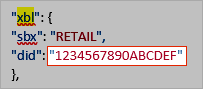
설정 열기 |
| 계정과 연결된 대체 전자 메일 또는 전화 번호 | 사용자가 아닌 경우에도 로그인하는 데 사용하는 전자 메일 또는 전화 번호를 포함하여 대체 계정 별칭을 나열합니다. |
| 제출 | 해당하는 경우 데이터를 처리할 수 있도록 허용하는 데 동의함 을 선택한 다음, 응답을 기다립니다. |