이 문서에서는 Windows의 로그인, 로그아웃, 잠금 및 사용자 계정 전환 작업에 대해 설명합니다. 자세히 알아보려면 다음 섹션을 확장합니다.
로그인
Windows 로그인은 Windows 장치에 액세스하기 위해 ID를 확인하는 프로세스를 말합니다. 이 프로세스를 통해 무단 액세스로부터 개인 정보 및 설정을 보호할 수 있습니다.
로그인할 때 암호, PIN 또는 Windows Hello를 설정한 경우 지문이나 얼굴 인식과 같은 생체 인식 데이터를 사용할 수 있습니다.
- 장치의 전원을 켭니다. 이미 켜져 있는 경우, 로그인 화면에 있는지 확인합니다.
- 메시지가 나타나면 계정을 선택합니다. 유일한 사용자인 경우 기본적으로 계정이 선택되어 있어야 합니다.
- 암호 또는 PIN을 설정한 경우 입력하세요. Microsoft 계정을 사용하는 경우 해당 계정의 암호를 사용하고 있는지 확인합니다.
Windows Hello를 설정한 경우 암호 대신 얼굴 인식, 지문 또는 PIN을 사용하여 더 빠르고 안전하게 로그인할 수 있습니다.
자격 증명을 입력한 후 Enter 키를 누르거나 로그인 화살표를 클릭하여 Windows 바탕 화면에 액세스합니다.
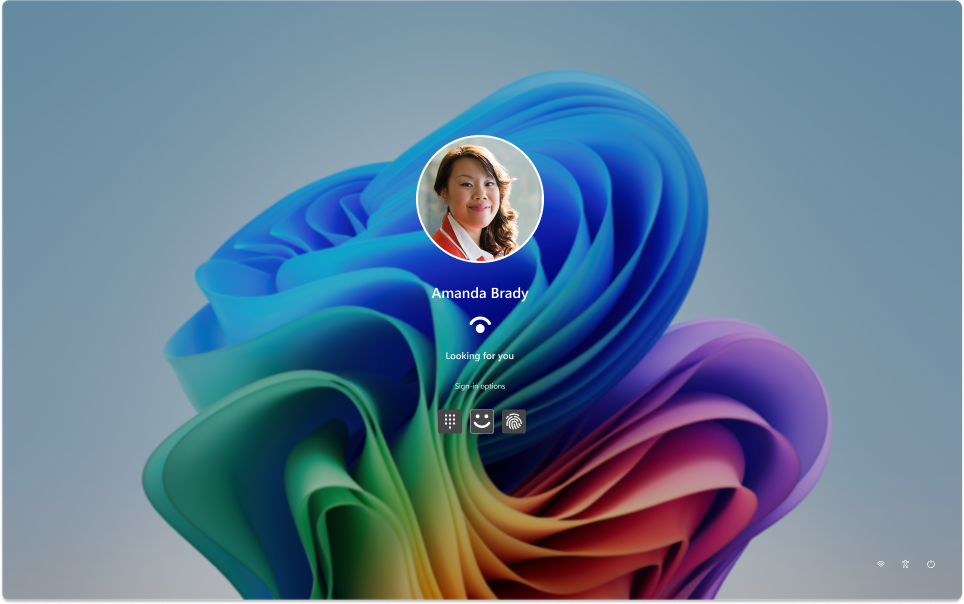
로그인하는 데 문제가 있는 경우 로그인 화면에서 암호 또는 PIN을 다시 설정할 수 있습니다. 암호를 잊어버렸습니다 또는 PIN 잊어버 림 링크를 찾아 초기화 프로세스를 시작합니다.
- Windows Hello 관련 문제는 Windows Hello 문제 해결을 참조하세요.
- 로컬 계정의 경우 Windows 로컬 계정 암호 다시 설정의 지침을 따릅니다
- PIN과 관련된 도움말은 Windows에 로그인하지 않은 경우 PIN 다시 설정을 참조하세요
로그아웃하세요.
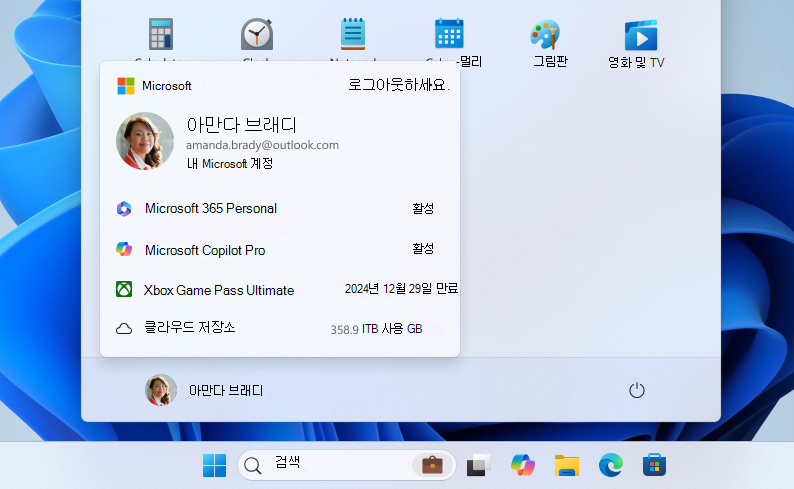
Windows 로그아웃은 세션을 닫고 장치에서 계정이 더 이상 활성 상태가 아닌지 확인하는 프로세스입니다. 이렇게 하면 다른 사람이 개인 파일, 애플리케이션 및 설정에 액세스하는 것을 방지하므로 계정의 보안과 개인 정보를 유지하는 데 도움이 됩니다.
로그아웃하면 열려 있는 모든 응용 프로그램이 닫히고 저장하지 않은 작업이 손실될 수 있습니다. 로그아웃하기 전에 작업 내용을 저장하는 것이 좋습니다.
Windows에서 로그아웃하려면 시작 을 선택하고 사용자 사진 또는 계정
 아이콘을 선택한 다음 로그아웃을 선택합니다.
잠금
Windows 장치를 잠그면 응용 프로그램과 파일을 백그라운드에서 열어 두면서 장치를 빠르게 보호할 수 있습니다. 장치를 잠글 때 장치에 액세스하려는 모든 사람이 암호, PIN을 입력하거나 Windows Hello를 설정한 경우 생체 인증을 사용해야 합니다. 이 기능은 장치에서 멀리 떨어져 있어야 하지만 작업 중인 모든 항목을 닫지는 않으려는 경우에 유용합니다.
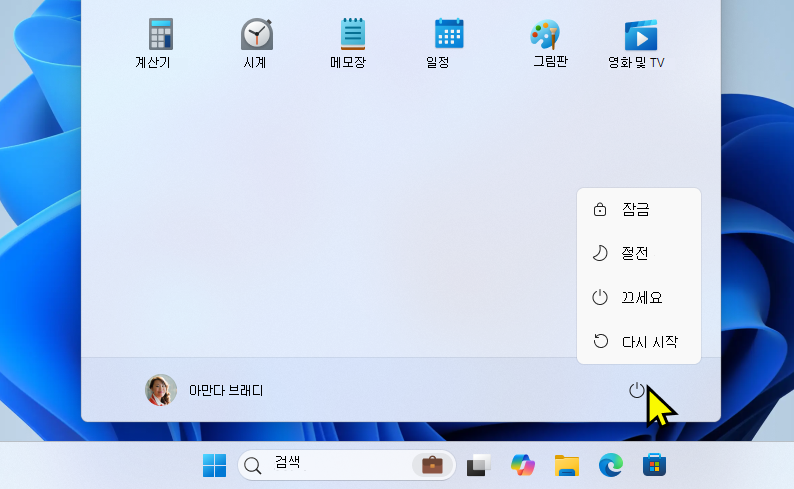
Windows 장치를 잠그려면 다음을 수행할 수 있습니다.
- 키보드에서 Windows 키
+ L 누르기
- 또는 시작을 선택하고 전원
 아이콘을 선택한 다음 잠금을 선택합니다
참고
이전 버전의 Windows 11에서는 잠금 작업이 계정 메뉴 아래에 표시되었습니다.
사용자 전환
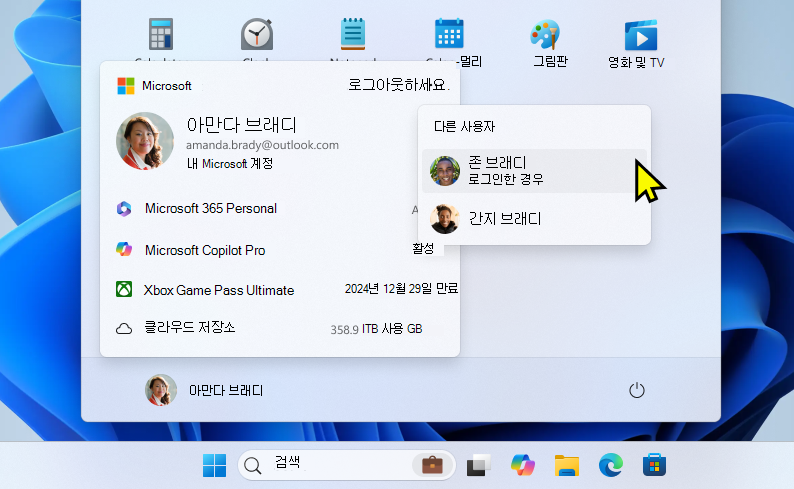
Windows에서 사용자 계정을 전환하면 응용 프로그램을 닫거나 현재 세션을 종료하지 않고 동일한 장치에서 다른 사용자 계정 간에 이동합니다. 이를 통해 여러 사용자가 작업 흐름을 방해하지 않고 자신의 계정과 작업 영역에 빠르게 액세스할 수 있습니다. 여러 사용자 간에 장치를 공유하는 경우에 특히 유용합니다.
사용자를 전환하려면 시작 을 선택하고 사용자 사진 또는 계정 아이콘을 선택한 다음 을 선택합니다  . 그런 다음 전환하려는 사용자 계정을 선택합니다.
참고
organization에서 관리하는 장치에는 사용자 전환 옵션이 추가로 표시됩니다.