개인 계정의 Clipchamp 볼 수 있는 브랜드 키트 기능에 비해 회사 및 학교 Clipchamp 사용자는 보다 포괄적인 비디오 편집 요소 컬렉션을 브랜드 키트에 포함하고 프로젝트에서 사용할 수 있습니다.
organization 또는 교육 기관에서 발급한 회사 또는 학교 Microsoft 계정으로 Clipchamp 및 기타 Microsoft 365 앱에 액세스하는 경우 기능에 액세스할 수 있으며 비디오 편집 프로젝트에서 브랜드 키트를 사용할 수 있습니다.
브랜드 키트란?
브랜드 키트 도구는 사용자가 비디오에 추가할 색 및 글꼴과 같은 브랜드 미디어 자산을 저장할 수 있는 공간입니다.
브랜드 키트 기능에는 가장 중요한 브랜딩 요소를 중심으로 만들기에 집중하기 위한 의도적인 제한이 있습니다. 동시에 누구나 브랜드 키트를 만들고 공유할 수 있습니다. 즉, 개인은 개인 브랜딩에 다시 사용할 수 있으며 소규모 팀은 그룹 간에 자산을 만들고 공유할 수 있습니다.
기술적으로 브랜드 키트란?
기술 수준에서 브랜드 키트는 .brandkit 확장명 및 연결된 자산 폴더가 있는 파일인 2개의 요소로 구성됩니다. .brandkit 파일에는 브랜드 자산의 (기술적으로 인코딩된) 카탈로그가 포함되어 있습니다. Assets 폴더에는 브랜드 키트의 일부인 미디어 파일이 포함되어 있습니다.
Clipchamp 프로젝트에서 새 브랜드 키트를 만들고 저장하면 OneDrive에서 instance 위해 생성 프로세스 중에 선택한 위치에 새 .brandkit 파일과 Assets 폴더가 모두 만들어집니다.
.brandkit 파일을 Clipchamp 프로젝트로 가져와 브랜드 자산이 Clipchamp UI에 표시되고 프로젝트에서 사용할 수 있도록 할 수 있습니다.
브랜드 키트 폴더, 즉 .brandkit 파일 및 관련 Assets 폴더가 포함된 폴더를 OneDrive, 로컬 컴퓨터 또는 다른 곳에 저장할 수 있습니다. 프로젝트 편집에 키트를 사용하고 Clipchamp 미디어 자산을 찾을 수 있도록 .brandkit 파일과 Assets 폴더가 함께 남아 있는지 확인합니다.
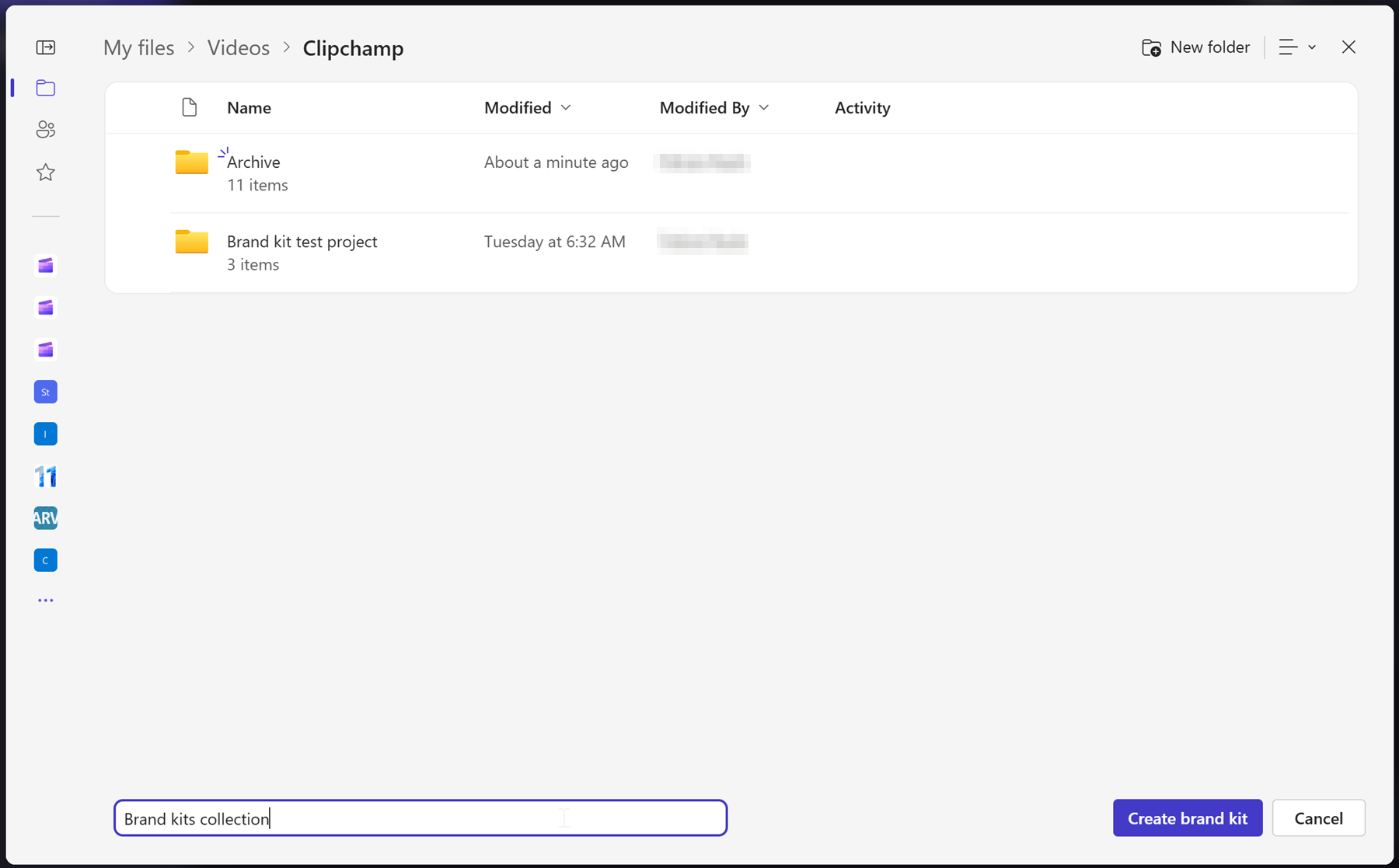
내 파일 > 비디오 > Clipchamp 부모 폴더에 instance 위해 Clipchamp 프로젝트를 저장하는 위치와 비슷한 위치에 OneDrive에 저장하는 것이 좋습니다. 이를 통해 브랜드 키트 및 사용 중인 비디오 편집 프로젝트를 더 쉽게 찾을 수 있으며 OneDrive에 로그인한 모든 컴퓨터에서 사용할 수 있습니다.
브랜드 키트에 추가할 수 있는 브랜딩 요소
|
브랜드 키트 자산 유형 |
크기, 크기 제한, 파일 형식 |
| 로고 |
브랜드 키트당 최대 300개.
파일 형식: .png, .jfif, .pjpeg, .jpeg, .pjp, .jpg, .svgz, .svg |
| 색 |
무제한 색상.
색 선택기 또는 HEX 코드 필드를 통해 컬렉션을 선택합니다. 브랜드 키트에 색상표를 추가할 때 둘 다 사용할 수 있습니다. |
| 글꼴 |
무제한 글꼴.
파일당 50MB입니다.
파일 형식: .ttf, .otf, .woff |
| 이미지 |
브랜드 키트당 최대 300개.
파일 형식: .png, .jfif, .pjpeg, .jpeg, .pjp, .jpg, .svgz, .svg |
| 동영상 |
브랜드 키트당 최대 300개.
파일 형식: .m4v, .mp4, .mov, .webm, .avi, .3gp, .wmv, .mkv |
| 그래픽 |
브랜드 키트당 최대 300개.
파일 형식 .png, .jfif, .pjpeg, .jpeg, .pjp, .jpg, .svgz, .svg |
| 음악 |
브랜드 키트당 최대 300개.
파일 형식 .3gp, .3g2, .mid, .mp3, .opus, .oga, .ogg, .wav |
| 소리 효과 |
브랜드 키트당 최대 300개.
파일 형식 .3gp, .3g2, .mid, .mp3, .opus, .oga, .ogg, .wav |
브랜드 키트를 사용하는 방법
이 섹션에서는 브랜드 키트를 만들고, 가져오고, 제거하고, 공유하는 방법을 포함하여 브랜드 키트를 사용하는 기본 방법을 설명합니다. 많은 옵션이 있는 강력한 기능이므로 테스트 Clipchamp 프로젝트에서 더 나은 이해를 얻고 실행 중인 것을 확인하는 것이 좋습니다. 이렇게 하면 동영상에서 언제든지 브랜딩을 만들고 관리하고 사용할 수 있습니다.
새 브랜드 키트 만들기 또는 브랜드 키트 가져오기
Clipchamp 프로젝트를 시작한 후 도구 모음에서 브랜드 키트 탭을 클릭합니다. 여기서 시작할 새 브랜드 키트 만들기 를 선택합니다.

비즈니스용 OneDrive 장소를 선택하고(브랜드 키트 폴더를 공유하지 않는 한 사용자만 액세스할 수 있습니다) 또는 SharePoint를 선택하고 브랜드 키트에 이름을 지정합니다. 그러면 생성된 키트가 프로젝트에 연결됩니다.

브랜드 키트가 만들어지면 로고, 이미지, 비디오, 글꼴 등의 브랜드 키트 자산을 수동으로 추가할 수도 있습니다.
또는
기존 브랜드 키트를 가져오려면 두 가지 방법으로 이 작업을 수행할 수 있습니다. 먼저 브랜드 키트 가져오기 단추를 클릭합니다.

옵션 1:
누군가가 브랜드 키트 링크를 공유한 경우 필드에 붙여넣습니다. 공유 링크는 .brandkit 파일을 가리킵니다. Clipchamp 프로젝트가 공유 키트의 모든 미디어 자산에 액세스할 수 있도록 전체 브랜드 키트 폴더를 공유해야 합니다.

옵션 2:
가져올 .brandkit 파일의 위치를 알고 있는 경우 폴더 선택에서 선택을 선택한 다음 OneDrive 또는 SharePoint에서 브랜드 키트로 이동하여 .brandkit 파일을 선택할 수도 있습니다. 그러면 키트와 해당 콘텐츠가 Clipchamp 프로젝트에 로드됩니다.

프로젝트에서 브랜드 키트를 제거하는 방법
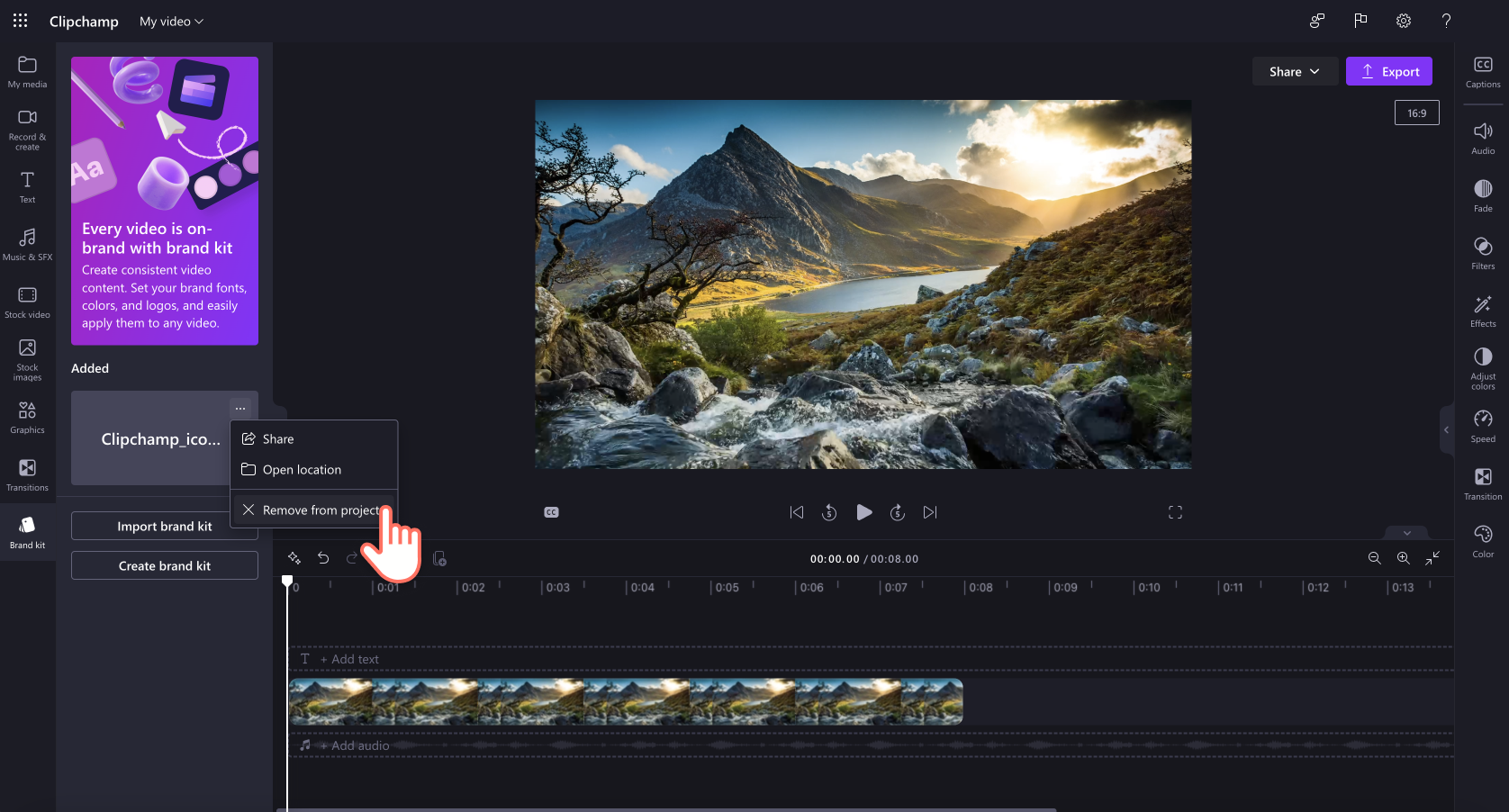
Clipchamp 프로젝트의 브랜드 키트 섹션에서 상황에 맞는 메뉴(가로 점 3개)를 선택합니다. 그러면 더 많은 옵션이 열립니다. 다음으로 프로젝트에서 제거 단추를 클릭합니다.
OneDrive/SharePoint에서 .brandkit 파일 및 해당 Assets 폴더는 삭제되지 않습니다. 삭제하려면 OneDrive/SharePoint에서 해당 항목으로 이동하여 제거합니다.
동영상에 브랜딩을 추가하는 방법
타임라인 브랜딩을 추가하려면 타임라인 추가 단추를 클릭하거나 자산을 비디오 위의 타임라인 끌어서 놓습니다.
브랜드 키트를 공유하는 방법
상황에 맞는 메뉴(가로 점 3개)를 선택한 다음 공유 단추를 클릭합니다. 공유하려는 사람에게 생성되는 링크를 제공합니다. 위에서 설명한 대로 가져오기 시 프로젝트의 브랜드 키트 섹션에 링크를 붙여넣을 수 있습니다. 그러면 브랜드 키트가 Clipchamp 프로젝트에 로드됩니다.
OneDrive에 저장된 경우 전체 브랜드 키트 폴더를 받는 사람과 공유해야 합니다. 브랜드 키트에 대한 공유 가능한 링크를 만들 때 기본적으로 이러한 경우가 발생합니다. 그러나 받는 사람이 링크를 열 수 없는 경우 OneDrive에서 브랜드 키트 폴더의 공유 설정을 검사.
하나 이상의 브랜드 키트가 연결된 프로젝트를 공유하는 방법
프로젝트 UI의 내보내기 단추 옆에 있는 공유 단추를 통해 이러한 Clipchamp 프로젝트를 평소와 같이 공유할 수 있습니다. 프로젝트를 여는 사람은 브랜드 키트가 부착된 것을 볼 수 있습니다. 그러나 해당 브랜드 키트가 있는 OneDrive/SharePoint 폴더에도 액세스할 수 있어야 합니다.
다른 사용자가 편집하지 않으려는 브랜드 키트를 공유하는 방법
브랜드 키트를 공유하지만 공유 링크 설정을 보기 전용으로 변경하는 방법에 대해 위와 동일한 단계를 수행할 수 있습니다.
브랜드 키트로 작업할 때 유의해야 할 사항
Clipchamp 프로젝트 UI에서 브랜드 키트 및 미디어 자산을 관리해야 합니다. 브랜드 키트가 포함된 프로젝트를 열고 해당 위치에서 항목을 삭제하거나 변경합니다.
.brandkit 파일 및 해당 자산 폴더를 배치한 OneDrive 또는 다른 폴더에서 자산을 추가/제거하면 이 브랜드 키트가 연결된 Clipchamp 편집 프로젝트로 다시 동기화되지 않습니다.
볼륨 제한:
- 모든 사용자는 무제한의 브랜드 키트를 직접 만들고 다른 사용자와 공유할 수 있습니다.
- 한 번에 1 개의 브랜드 키트를 프로젝트에 연결할 수 있습니다. 새 항목을 추가하려면 이미 연결된 항목을 바꿔야 합니다. 브랜드 키트에서 프로젝트에 추가된 모든 자산은 프로젝트와 함께 유지되며 원래 브랜드 키트가 연결 상태를 유지할 필요가 없습니다.
- Microsoft 365 조직은 "공식" 또는 회사 브랜드 키트를 무제한으로 만들고 사용자가 편집 프로젝트에서 액세스할 수 있도록 사용할 수 있도록 할 수 있습니다.
현재 미디어 자산을 브랜드 키트로 자동으로 가져올 수 없습니다. 브랜드 키트 섹션에서 수동으로 Clipchamp 프로젝트 인터페이스를 통해 추가해야 합니다. 여러 항목을 브랜드 키트에 한 번에 끌어서 놓을 수 있습니다.
이 단계에서는 브랜드 템플릿(프로젝트 및 브랜드 키트 결합)을 사용할 수 없습니다. 그러나 해결 방법으로 Clipchamp 프로젝트를 만들고 OneDrive/SharePoint에서 공유하면 다른 사용자가 프로젝트를 복제할 수 있습니다.
아니요. 편집 타임라인 프로젝트에서 브랜드 자산을 사용하면 해당 프로젝트에 복사되고 해당 프로젝트와 함께 유지됩니다. 즉, 브랜드 키트 중 하나에서 로고를 업데이트하고 업데이트된 로고가 기존 Clipchamp 프로젝트에서 사용되도록 하려면 프로젝트를 열고 로고 파일을 새 버전으로 수동으로 바꿔야 합니다.
