

Clipchamp는 Clipchamp 동영상 편집기를 개선하여 어떤 종류의 컴퓨터를 사용하든 원활하게 실행할 수 있도록 끊임없이 노력하고 있습니다.
그러나 오류와 느린 처리를 방지하여 비디오 편집 환경을 최상의 상태로 유지하기 위해 할 수 있는 몇 가지 방법이 있습니다.
Windows에서는 최신 앱 버전 사용
Windows 11에서 Windows 작업 표시줄의 검색 필드에서 검색하거나, 시작 메뉴를 통해 모든 앱을 열거나, Microsoft Store에서 다운로드하여 Clipchamp를 시작합니다. 이전 버전의 앱이 설치되어 있는 경우 업데이트 알림이 표시됩니다.
Windows 10의 경우 Microsoft Store에서 최신 Clipchamp 앱을 다운로드합니다. 이미 설치한 경우 이전 앱 버전을 사용하는 경우 실행하면 업데이트 알림이 표시됩니다.
참고
Clipchamp의 회사 및 학교 버전 사용자의 경우 컴퓨터에서 Clipchamp Windows 앱을 사용할 수 있는지는 Microsoft 365 관리자가 organization에서 활성화했는지에 따라 달라집니다.
모든 운영 체제에서 최신 버전의 Chrome 또는 Edge를 사용하세요.
Windows, MacOS, Linux에서 Clipchamp는 Microsoft Edge 및 Google Chrome에서 작동합니다. 그들의 브라우저 기술을 통해 가장 빠르고 원활한 성능을 제공할 수 있습니다.
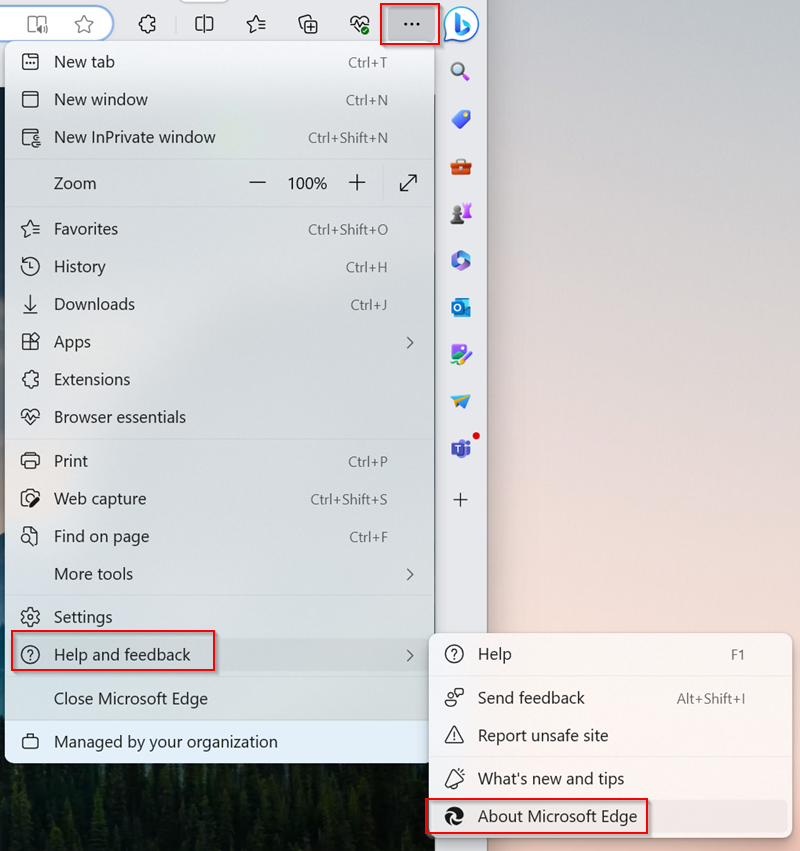
브라우저를 항상 최신 버전으로 업데이트하는 것이 중요합니다. 다음은 Edge의 프로세스를 보여주지만 Chrome의 단계는 비슷합니다.
버전이 최신 버전인지 검사하려면
- 설정 및 기타 메뉴(세로 점 3개)를 선택한 다음
- 그런 다음 도움말 및 피드백 으로 이동하면
- Microsoft Edge 정보를 선택합니다.
업데이트를 사용할 수 있는 경우 이 화면에 표시됩니다.
브라우저 캐시를 지운 다음 Edge/Chrome을 다시 시작합니다.
브라우저 캐시에서 항목을 지우려면 이 Edge 지원 문서 또는 이 Chrome 지원 문서 의 단계를 따르세요.
참고: 시간 범위에 대해 "전체 시간"을 선택하고 "캐시된 이미지 및 파일"을 선택해야 합니다. 다른 검색 데이터는 지울 필요가 없습니다.
단계를 수행했으면 주소 표시줄에 각각 chrome://restart 또는 edge://restart 를 입력하고 Enter 키를 누릅니다.
이 기능은 비디오를 편집할 때 미디어 파일 로드 문제(느린 진행, 중지, 충돌)가 발생하거나 비디오 재생 중에 중단이 있는 경우에 유용합니다.
컴퓨터의 처리 리소스 확보
이렇게 하면 편집 프로젝트를 처리하는 데 사용할 수 있는 더 많은 메모리와 GPU 성능을 확보할 수 있습니다.
- 다른 브라우저 탭을 닫고 브라우저 탭 하나에서만 Clipchamp를 열어 둡니다.
- Clipchamp 브라우저 탭을 열어 포그라운드에 두세요. 그렇지 않으면 Edge(또는 Chrome)가 처리 리소스를 빼앗을 수 있습니다.
- 컴퓨터에서 실행 중인 다른 응용 프로그램을 닫습니다.
컴퓨터에 충분한 디스크 공간이 있는지 확인합니다.
컴퓨터의 내부 드라이브에 사용 가능한 공간이 충분해야 합니다. 이는 비디오 처리 및 내보내기 단계에서 임시 프로젝트 파일 및 공간에 필요합니다.
사용 가능한 공간은 프로젝트에서 사용 중인 미디어 파일의 크기보다 커야 합니다.
더 작고 적은 입력 미디어 파일을 사용하여 로딩 시간 줄이기
편집 프로젝트에 파일을 추가한 후 성능이 저하되는 경우 이 단계를 선택적으로 수행할 수 있습니다. 더 크고 긴 파일은 사용할 수 있으려면 처리하는 데 더 많은 시간이 걸립니다.
미디어 파일을 한 번에 여러 개 추가하면 처리 시간이 길어질 수도 있습니다. instance 4K 클립을 사용하는 경우 Clipchamp 편집 프로젝트에서 사용하기 전에 먼저 이러한 파일을 1080p로 압축하는 것이 도움이 될 수 있습니다. 눈에 띄는 품질 손실 없이 비디오를 압축하려면 온라인에서 검색할 때 사용할 수 있는 무료 비디오 압축기 도구가 있습니다.
손상된 입력 미디어 파일 확인
결함이 있는 소스 미디어 파일이 Clipchamp에서 로드할 때 문제가 발생하는 사례를 본 적이 있습니다.
가져오기 프로세스에서는 다양한 동영상, 오디오, 이미지 파일이 처리되지만, 프로젝트에 추가하는 특정 파일이 로드되지 않거나 편집한 동영상 프로젝트 내보내기가 처리 도중 같은 시점에서 계속 실패하면 해당 미디어 파일을 변환하고 Clipchamp에서 새로 변환한 버전을 사용해 보세요.
온라인에서 찾을 수 있는 비디오 및 오디오 파일에 대한 잘 작동하는 오픈 소스 변환기가 있습니다.
브라우저 확장에서 Clipchamp 허용
설치한 개인 정보 관련 또는 광고 차단 브라우저 확장 프로그램은 Clipchamp가 올바르게 작동하는 데 필요한 기능을 방해할 수 있습니다.
이러한 가능성을 배제하려면 허용 목록에 Clipchamp 웹 주소를 추가하세요. 많은 브라우저 추가 기능에는 설정에 "허용된 웹 사이트 추가" 옵션이 포함되어 있습니다.
- Clipchamp의 개인 버전의 경우 허용 목록에 추가할 주소는 https://app.clipchamp.com/ 입니다.
- 직장 및 학교 계정용 Clipchamp의 경우 허용 목록에 추가할 주소는 organization의 SharePoint 또는 OneDrive URL입니다(instance https://contoso.sharepoint.com/).
또는 확장을 완전히 비활성화한 다음 Clipchamp가 예상대로 작동하기 시작하는지 테스트할 수도 있습니다.
허용된 웹사이트 목록에 Clipchamp를 추가하거나 브라우저 확장 프로그램을 비활성화한 후, 브라우저를 다시 시작하고 Clipchamp 페이지를 다시 로드하여 변경 사항이 적용되는지 확인하세요.
인터넷 연결이 안정적인지 확인합니다.
다른 온라인 편집기와 달리 Clipchamp는 대용량 파일의 업로드 및 다운로드에 의존하지 않기 때문에 인터넷 속도에 대한 의존도가 낮습니다. 하지만 이 기능이 작동하고 편집 진행 상황을 저장하려면 여전히 활성 인터넷 연결이 필요합니다.
최상의 성능을 유지하고 프로젝트의 변경 내용이 손실되지 않도록 Clipchamp를 사용할 때 안정적인 인터넷 연결을 유지해야 합니다.
컴퓨터에서 원본 파일을 삭제하지 마세요.
경우에 따라 Clipchamp에서 프로젝트에서 사용한 비디오, 오디오 및 이미지 파일을 다시 연결하도록 요청할 수 있습니다.
Clipchamp의 개인 버전에서콘텐츠 백업 기능을 사용하지 않고 컴퓨터에서 원본 미디어 파일을 삭제하거나 이름을 바꾸거나 이동할 경우 편집 프로젝트를 다시 열 때 문제가 발생할 수 있으므로 이러한 파일은 보관해야 합니다.
직장 및 학교 계정용 Clipchamp에서 편집 프로젝트에 추가하는 미디어 파일은 회사 OneDrive/SharePoint에 있는 프로젝트의 자산 폴더에 저장됩니다. 이 폴더와 미디어 파일은 제자리에 보관해야 합니다. 그렇지 않으면 동영상 편집을 계속하기 전에 원본 파일을 다시 찾으라는 메시지가 표시될 수도 있습니다.
하드웨어 요구 사항
컴퓨터가 몇 가지 요구 사항을 충족해야 Clipchamp가 예상대로 작동하도록 할 수 있습니다.
사용 가능한 메모리/RAM은 8GB 이상(16GB 이상이 더 좋음)이어야 하며 컴퓨터는 64비트 OS와 64비트 버전의 Edge 또는 Chrome을 실행하는 64비트 컴퓨터여야 합니다.
그래픽 카드는 또 다른 중요한 요소이며 최신 모델이어야 합니다. 비디오 편집은 컴퓨팅 집약적이고 CPU와 GPU를 모두 사용하며 오래된 장치를 한계에 도달시킬 수 있기 때문에 이는 중요합니다.
또한 임시 파일에 필요한 내부 드라이브와 비디오 처리 및 내보내기 단계의 공간에 충분한 여유 공간이 있어야 합니다. 사용 가능한 공간은 프로젝트에서 사용 중인 비디오 파일의 크기보다 커야 합니다.
이러한 요구 사항을 충족하지 않는 구형 컴퓨터로 작업하는 경우 편집기가 계속 작동할 수 있지만 성능 저하, 중지 및 충돌과 같은 문제가 발생할 수 있으며 다른 컴퓨터에서 더 나은 환경을 사용할 수 있습니다.