
중요
이 기능은 Teams Premium 라이선스가 있는 사용자만 사용할 수 있습니다.
Teams 모임 녹화에서 자동으로 생성된 PowerPoint Live 챕터를 통해 Clipchamp에 저장하여 시청자가 관련 콘텐츠를 찾을 수 있도록 도와주세요.
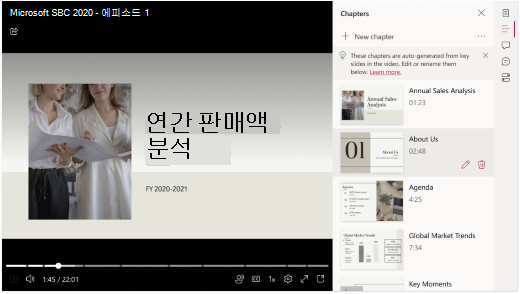
Teams 모임 녹음/녹화에서 PowerPoint Live 챕터를 자동으로 생성하려면 모임이 녹음/녹화되고 있는지 확인하세요. 그런 다음 PowerPoint Live를 통해 PowerPoint 프레젠테이션을 공유합니다. 그렇게 하려면 다음과 같이 하세요.
- 화면 공유 선택
- 화면 공유 메뉴에서PowerPoint Live 옵션으로 이동합니다.
- PowerPoint를 선택하여 열고 Teams 모임에서 공유
모임이 끝나면 챕터가 녹음/녹화 내에 표시됩니다.
Microsoft는 어떻게 PowerPoint Live 챕터를 생성하나요?
다음 지침에 따라 PowerPoint Live 프레젠테이션에서 챕터를 만듭니다.
- PowerPoint Live 챕터는 PowerPoint가 PowerPoint Live를 통해 공유된 Teams 모임 녹음/녹화에 대해서만 만들어집니다.
- 챕터는 5초 이상의 슬라이드 전환에서만 생성됩니다.
- 최대 25개의 챕터가 생성됩니다. 슬라이드가 25개 이상인 프레젠테이션의 경우 슬라이드 전환이 가장 긴 25개의 슬라이드에서 챕터가 만들어집니다.
- 동일한 제목의 모든 연속 슬라이드는 동일한 장으로 그룹화됩니다.
챕터를 추가, 삭제 및 편집하려면 어떻게 하나요?
챕터를 추가, 편집, 삭제하는 방법에 대한 자세한 내용은 다음을 참조하세요. Clipchamp에서 비디오에 수동 챕터 사용하기.
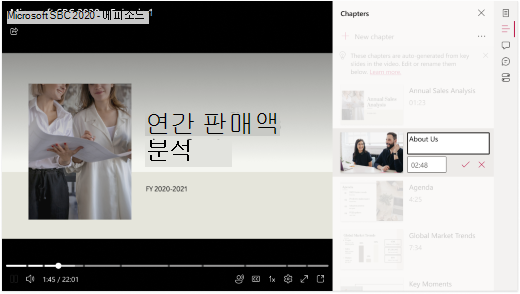
가능한 우려 사항
순서를 벗어난 편집에 따라 일치하지 않는 챕터 제목
다른 사용자에게 공유한 PowerPoint 프레젠테이션을 편집할 수 있는 권한이 있을 수 있습니다. PowerPoint Live를 통해 프레젠테이션을 공유한 후 Teams 모임 녹음/녹화를 만들기 전에 이 작업을 수행할 수 있습니다. 그럴 경우 장 제목(주요 슬라이드 기반)이 일치하지 않아 장 창에 경고 메모가 표시될 수 있습니다. 다행히도 챕터 제목은 다음에 설명된 대로 쉽게 수정할 수 있습니다. Clipchamp에서 비디오에 수동 챕터 사용하기
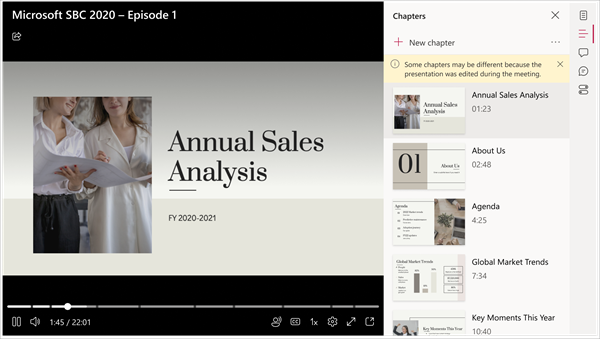
내 PowerPoint Live 챕터가 자동 생성되지 않음
PowerPoint 프레젠테이션에는 기밀 레이블 그룹에 속하는 Microsoft 정보 보호를 적용하기 위해 민감도 레이블이 첨부될 수 있습니다. 이 경우 PPT 라이브 챕터가 생성되지 않습니다. 민감도 레이블에 대한 자세한 내용은 다음에서 확인하세요 . 파일에 민감도 레이블을 적용합니다.