
Microsoft 365 비디오 홈페이지에서 실행할 수 있는 Clipchamp의 녹화기를 사용하는 동안 화면이나 카메라 녹화를 만드는 데 문제가 있는 경우, 일반적인 이유는 카메라 사용, 마이크 사용 또는 화면 액세스 권한을 웹 브라우저에 부여해야 하기 때문입니다.
참고
Microsoft 365 테넌트 관리자 - 테넌트의 사용자가 화면을 녹화하지 못하도록 비활성화하려면 브라우저 설정을 통해 테넌트에 대한 화면 녹화를 비활성화할 수 있습니다.
Windows 또는 macOS의 Google Chrome 또는 Microsoft Edge에서 카메라 및 마이크 사용 권한 부여
- Clipchamp에서 카메라를 처음 사용하는 경우 이 사이트에서 사용자의 마이크와 카메라를 사용하려고 한다는 팝업이 표시됩니다. '이 사이트'에는 organization의 SharePoint URL(예: contoso.sharepoint.com)이 포함됩니다.
- 메시지가 나타나면 허용을 선택합니다. 선택한 내용은 이후 세션을 위해 저장됩니다.
카메라 및 마이크 사용 권한을 거부하고 나중에 사용하도록 설정하거나 사용 권한 부여의 메시지가 표시되지 않는 경우 다음을 수행하여 이 문제를 해결할 수 있습니다.
Microsoft Edge에서:
- 설정으로 이동합니다.
- 개인 정보, 검색 및 서비스>사이트 권한>모든 사이트를 선택합니다.
- Clipchamp 또는 SharePoint에서 검색하여 올바른 URL을 찾은 다음 카메라와 마이크가 허용으로 설정되어 있는지 확인합니다.
Google Chrome에서:
- 설정으로 이동합니다.
- 개인 정보 및 보안>사이트 설정을 선택합니다.
- 최근 활동에서 Clipchamp 또는 SharePoint URL을 선택합니다.
- 카메라 및 마이크가 허용으로 설정되어 있는지 확인합니다.
Windows의 Google Chrome 또는 Microsoft Edge에서 화면 녹화 권한 부여
- 화면 공유를 선택하면 공유할 화면 전체 화면, 창 또는 브라우저 탭을 선택하라는 메시지가 표시됩니다. 비디오를 만들 때마다 옵션 중 하나를 선택해야 합니다.
- 시스템 오디오 공유를 선택할 수도 있습니다. 비디오에 장치에서 재생되는 오디오를 포함하려면 이 옵션을 선택합니다.
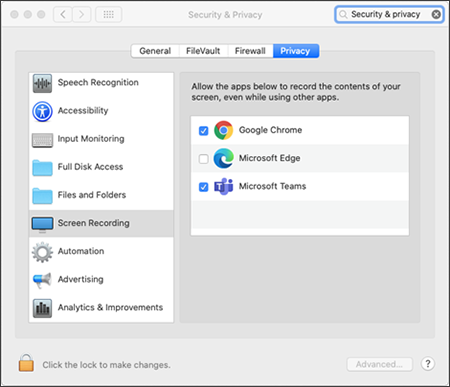
macOS Catalina 이상에서 Google Chrome 또는 Edge에서 화면 녹화 권한 부여
Clipchamp로 화면을 처음 녹화하려고 하면 권한을 부여하라는 메시지가 표시됩니다.
시스템 환경설정 열기(macOS Ventura 이상의 시스템 설정)를 선택합니다.
메시지가 표시되지 않으면 Apple 메뉴>시스템 환경설정(macOS Ventura 이상의 경우 시스템 설정)보안>& 개인 정보(macOS Big Sur 이상의 경우 개인 정보 & 보안)로 이동한 다음 화면 녹화(macOS Sonoma의 화면 & 시스템 오디오 녹음)을 선택합니다. Monterey를 통한 macOS Catalina의 경우 시스템 환경설정>보안 & 개인 정보>개인 정보 화면>녹화를 선택합니다.화면 & 시스템 오디오 녹음을 선택한 다음 Microsoft Edge 또는 Google Chrome에 대한 액세스를 켭니다.
중요
지원되는 브라우저를 사용하고 있으며 해당 브라우저가 최신 버전인지 확인하세요.
- Windows 10, Windows 11 및 macOS의 Microsoft Edge 버전 79 이상
- Windows 10, Windows 11 및 macOS에서 Google Chrome 버전 74 이상
- MacOS의 Safari는 지원되지 않습니다.
변경 내용을 적용하려면 브라우저를 다시 시작하세요.
카메라 및 화면 녹화 환경으로 돌아갑니다. 공유할 화면을 선택하라는 메시지가 표시됩니다. 비디오를 만들 때마다 선택해야 합니다.
공유 대화 상자에서 오디오 공유 옵션을 제공하는 경우 이를 선택하여 장치 또는 탭 오디오를 포함합니다.
테넌트 관리자의 경우 - Edge 또는 Chrome에서 테넌트에 대한 화면 녹화 사용 안 함
organization 사용자가 Clipchamp를 통해 화면을 녹화할 수 없도록 설정하려면 가장 안전한 방법은 모든 웹 기반 화면 캡처를 거부하는 그룹 정책 설정하는 것입니다.
Edge에서 화면 녹화를 비활성화하는 방법에 대한 지침
Chrome에서 화면 녹화를 비활성화하는 방법에 대한 지침(도움말 문서에서 Screen Video Capture 검색)