요약
Microsoft Edge 작업 영역을 사용하면 여러 컨텍스트의 활동을 기반으로 작업, 브라우저 탭 및 프로젝트를 구성할 수 있습니다. 관련 탭을 Microsoft Edge의 작업 영역으로 그룹화하여 작업을 더 쉽게 관리하고, 프로젝트 간에 전환하고, 효율적으로 작업할 수 있습니다. 이 문서에서는 Microsoft Edge 작업 영역을 만들고, 편집하고, 삭제하는 방법을 설명합니다.
정보를 체계적으로 유지하는 것은 특히 여러 작업이나 컨텍스트에서 작업하는 경우 어려울 수 있습니다. Microsoft Edge 작업 영역은 관련 탭을 단일 작업 영역으로 그룹화할 수 있도록 하여 검색을 구성하는 데 도움이 됩니다.
작업 영역을 사용하면 프로젝트 또는 활동별로 탭을 구성하고 관리할 수 있으므로 작업을 중단한 위치로 쉽게 쉽게 돌아갈 수 있습니다. 여행 계획, 조사, 학교 과제 또는 기타 집중적인 작업과 같은 시나리오에 작업 영역을 사용할 수 있습니다.
작업 영역을 사용하여 프로젝트를 관리하고 관련 웹 사이트 및 파일을 한 곳에 보관할 수 있습니다. 예를 들면 다음과 같습니다.
- 여러 작업을 수행하는 경우 각 작업에 대해 별도의 작업 영역을 만들 수 있습니다.
- 작업을 계속할 준비가 되면 관련 작업 영역을 열어 이전에 열었던 페이지를 검색할 필요 없이 연결된 모든 탭에 즉시 액세스할 수 있습니다.
이 접근 방식은 organization을 개선하고, 컨텍스트 전환을 줄이고, 현재 작업에 더 쉽게 집중할 수 있게 해줍니다.
참고
회사에서 Microsoft Edge를 사용하는 방법에 대한 자세한 내용은 회사에서 Microsoft Edge 검색을 참조하세요.
이 페이지의 내용
- 새 작업 영역이 이전 버전과 어떻게 다른지
- 일반 공급 고지 사항
- 프로젝트에 대한 Edge 작업 영역 만들기
- Edge 작업 영역 편집
- Edge 작업 영역 삭제
- Edge 작업 영역에 곧 제공될 새 업데이트
- 여러분의 생각을 보내주세요.
새 작업 영역이 이전 버전과 어떻게 다른지
| 기능 | 이전 Edge 작업 영역 | 새 Edge 작업 영역 |
|---|---|---|
| 작업 지원 | 그룹 간에 공유되는 여러 작업에 대한 작업을 지원합니다. | 개별적으로 사용하는 여러 작업 지원 |
| 공유 및 공동 작업 | 공유, 공동 작업 및 작업 영역 참가가 지원됩니다. | 공유, 공동 작업 및 작업 영역 참가는 지원되지 않습니다 |
| 다른 사람 초대 | Edge 작업 영역에 참가하도록 다른 사용자를 초대할 수 있습니다 | Edge 작업 영역에 참가하도록 다른 사용자를 초대할 수 없습니다. |
| Microsoft Edge 요구 사항 | Microsoft Edge 버전 114 이상이 필요합니다. | Microsoft Edge 버전 144 이상이 필요합니다. |
| OneDrive 저장소 | Microsoft OneDrive 계정에 충분한 저장 공간이 필요함 | Microsoft OneDrive 저장소 필요 없음 |
| 탭 잠금 | 탭 잠금이 지원됩니다. | 탭 잠금은 지원되지 않습니다 |
| 메뉴에서 작업 영역 정렬 | 기본적으로 생성 순서를 기반으로 합니다. 사용자가 사용자 지정하여 정렬할 수 있습니다. | 가장 최근에 사용한 순서대로 |
작업 영역이 없거나 오래된 것으로 보이는 경우 모든 장치에서 동기화가 사용하도록 설정되어 있는지 확인합니다. 이렇게 하면 작업 영역 데이터가 최신 상태로 유지되고 어디서나 액세스할 수 있습니다.
Microsoft Edge에서 로그인한 모든 장치에서 기록, 즐겨찾기, 암호 및 기타 브라우저 데이터를 동기화하는 방법에 대해 자세히 알아보세요.
동기화를 켜려면 다음을 수행합니다.
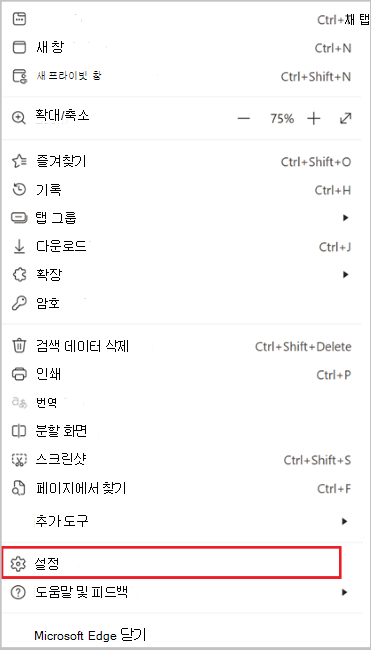
- Edge 브라우저를 열고 브라우저 창의 오른쪽 위 모서리에서 설정 등( ...)을 선택합니다. 그런 다음 설정을 선택합니다.
-
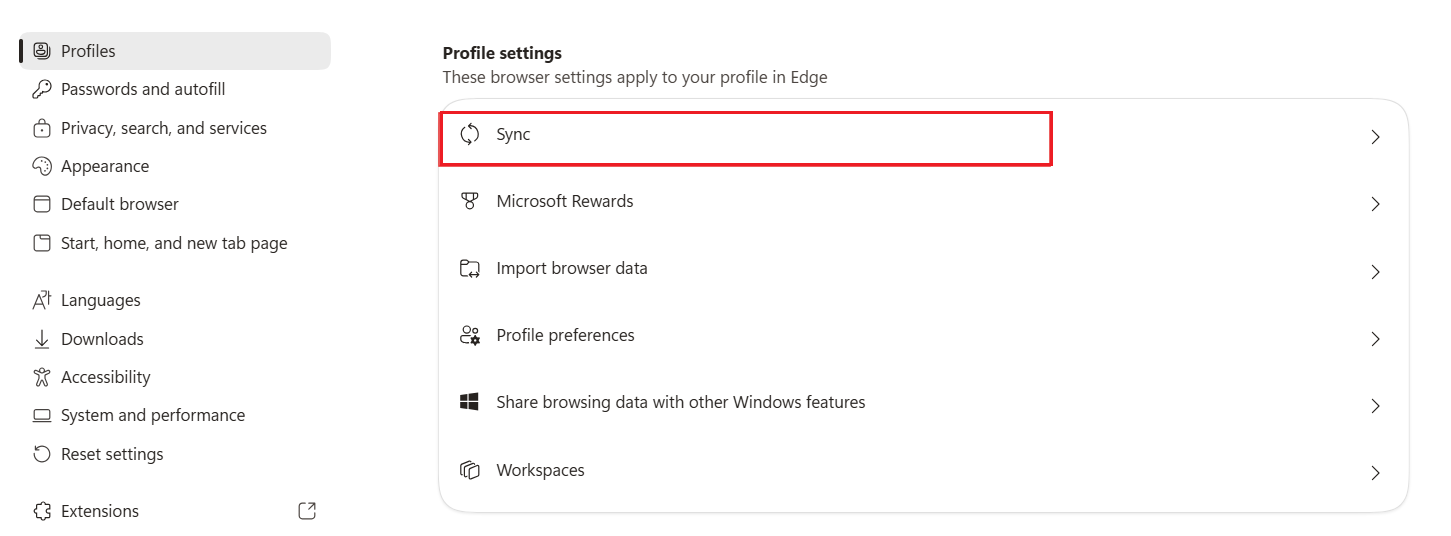
프로필 설정에서 동기화를 선택합니다.
-
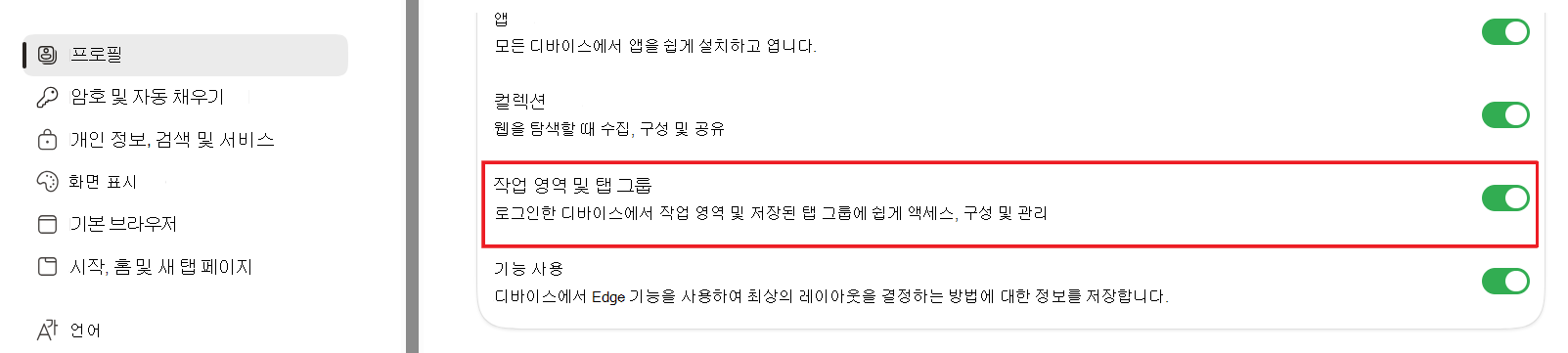
작업 영역 및 탭 그룹을 켭니다.
일반 공급 고지 사항
Edge 작업 영역에 액세스하려면 다음이 필요합니다.
- Windows 10, Windows 11 또는 Mac OS(데스크톱만 해당)를 실행하는 데스크톱
- Microsoft Edge 버전 144 이상 – 보유 중인 Microsoft Edge 버전 확인
- Microsoft(MSA) 계정 또는 AAD(Microsoft Azure Active Directory) 계정을 사용하여 Microsoft Edge에 로그인해야 합니다.
프로젝트에 대한 Edge 작업 영역 만들기
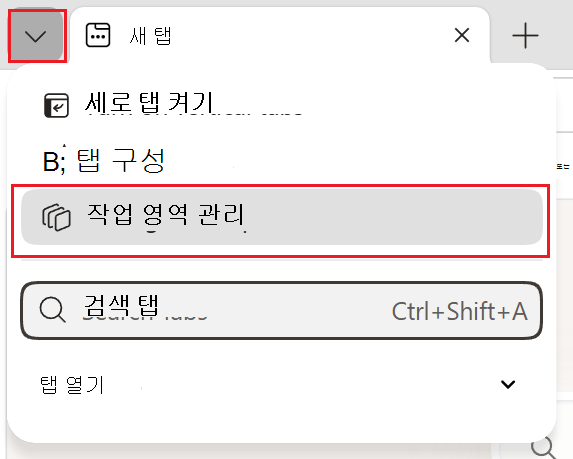
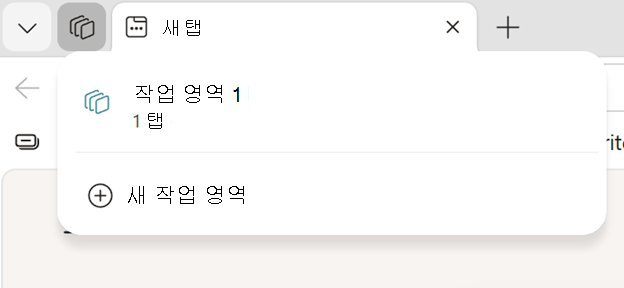
Microsoft Edge를 연 다음 왼쪽 위 모서리에서 검색 탭 아이콘을 선택합니다. 작업 영역 관리를 선택합니다.
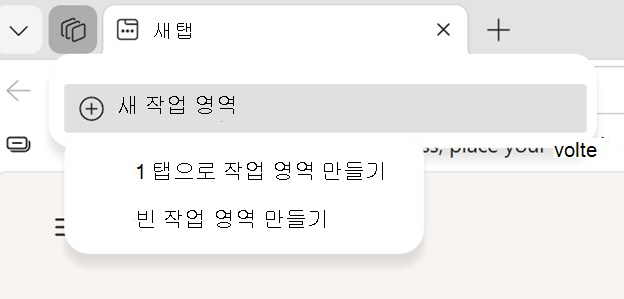
새 작업 영역 드롭다운을 선택한 다음 필요에 따라 X 탭이 있는 작업 영역 만들기 또는 빈 작업 영역 만들기를 선택합니다.
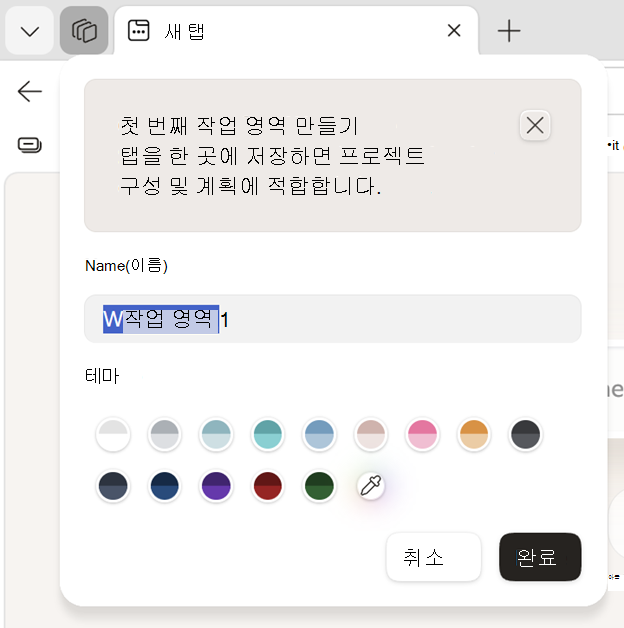
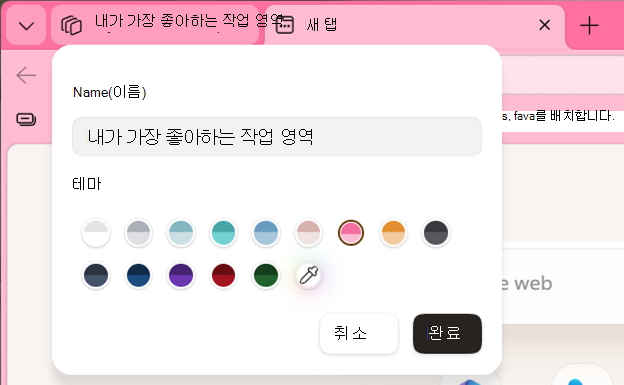
이름을 입력하고 테마를 선택한 다음 완료를 선택합니다. 새 작업 영역이 새 브라우저 창에서 열립니다.
작업 영역에 포함할 탭 열기를 시작합니다.
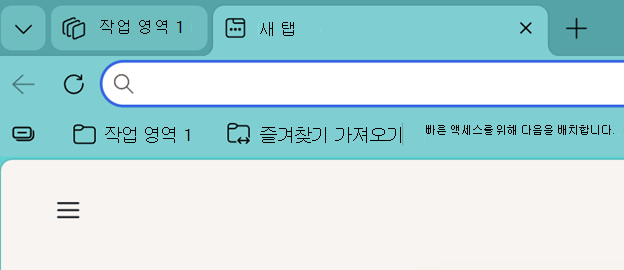
이제 작업 영역이 있으므로 브라우저의 왼쪽 위에 있는 작업 영역 메뉴에서 액세스할 수 있습니다.
Edge 작업 영역 편집
작업 영역의 이름이나 색은 언제든지 변경할 수 있습니다.
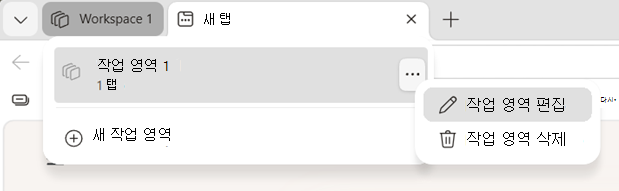
- Microsoft Edge를 열고 왼쪽 위 모서리에 있는 작업 영역 아이콘을 선택합니다.
- 편집하려는 작업 영역 옆에 있는 추가 옵션 (...)을 선택한 다음 작업 영역 편집을 선택합니다.
- 새 이름을 입력하고 테마를 선택한 다음 완료를 선택합니다.
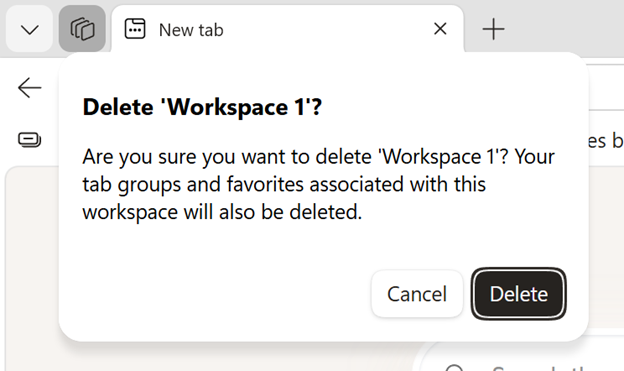
Edge 작업 영역 삭제
- Microsoft Edge를 열고 왼쪽 위 모서리에서 작업 영역 아이콘을 선택합니다.
- 삭제하려는 작업 영역 옆에 있는 추가 옵션(...) 단추를 선택합니다.
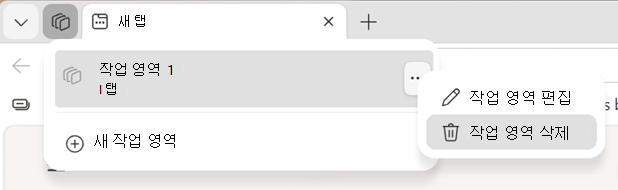
- 작업 영역 삭제를 선택합니다.
-
삭제를 선택하여 확인합니다.
Edge 작업 영역에 곧 제공될 새 업데이트
일부 사용자는 작업 영역을 열고 작업 영역으로/작업 영역에서 전환할 때 이러한 추가 기능을 사용할 수 있습니다.
동일한 창에서 작업 영역 열기
Microsoft Edge를 열고 왼쪽 위 모서리에 있는 작업 영역 아이콘을 선택합니다.
열려는 작업 영역을 선택합니다.
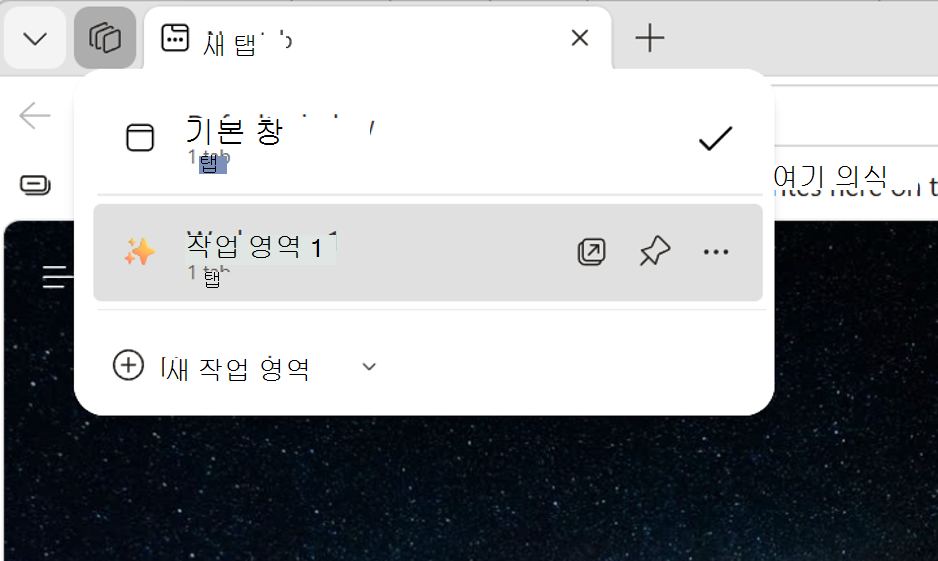
작업 영역이 동일한 창에서 열립니다.
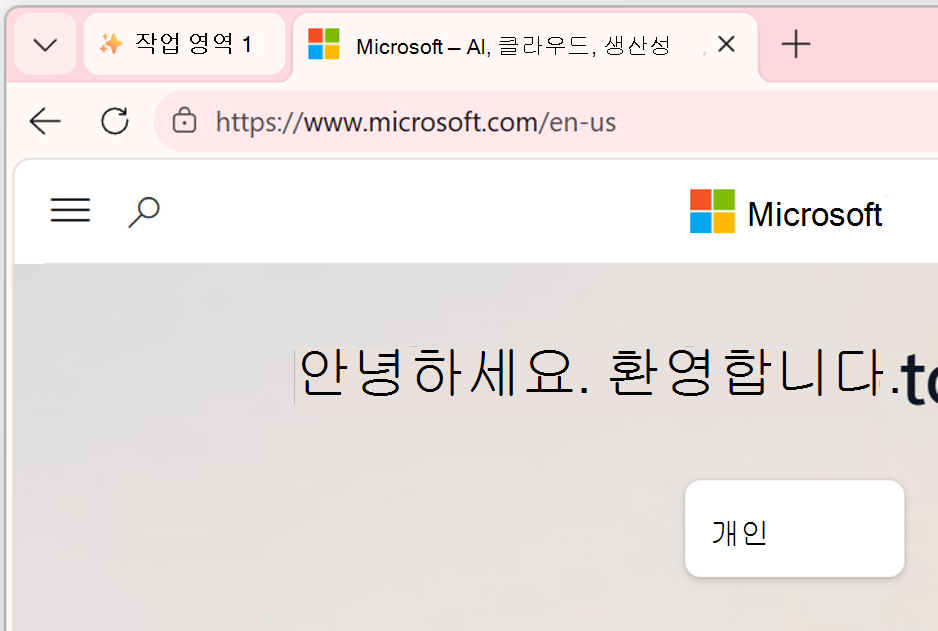
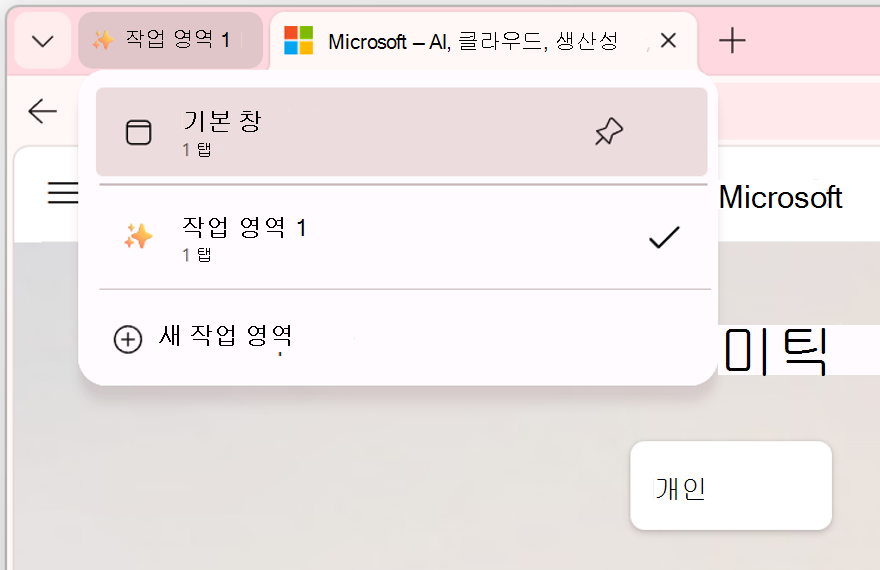
기본 창으로 돌아가거나 다른 작업 영역으로 전환하려면 왼쪽 위 모서리에 현재 열려 있는 작업 영역이라는 레이블이 지정된 작업 영역 버튼을 선택합니다.
메뉴에서 원하는 옵션을 선택합니다.
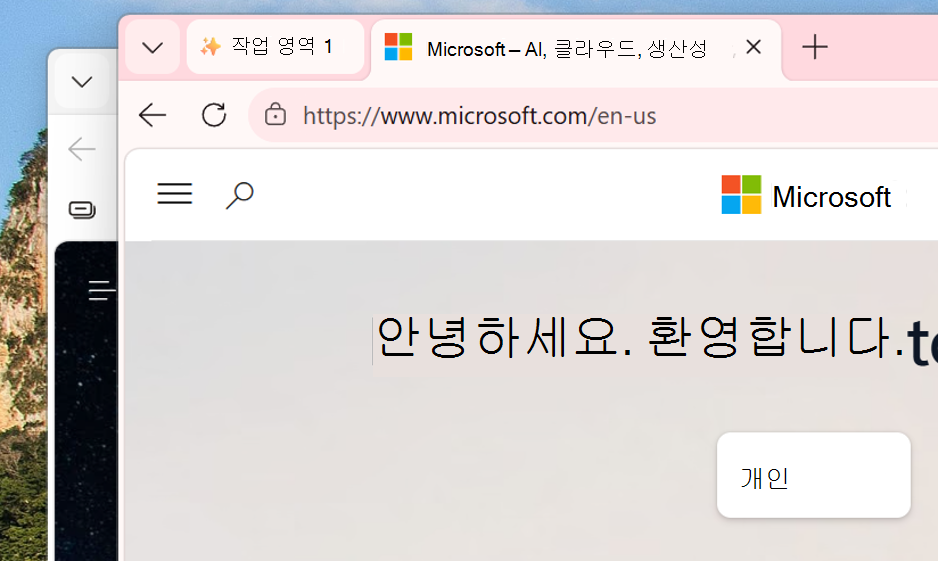
새 창에서 작업 영역 열기
- Microsoft Edge를 열고 왼쪽 위 모서리에 있는 작업 영역 아이콘을 선택합니다.
- 열려는 작업 영역 위로 마우스를 가져갑니다.
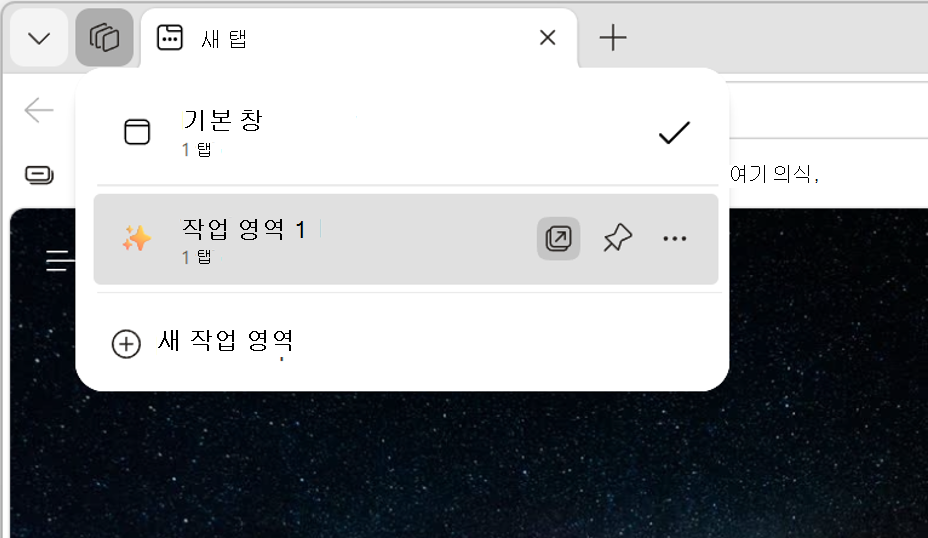
새 창에서 열기(위쪽 화살표) 단추를 선택하거나 Ctrl/Cmd 키를 누른 채로 작업 영역을 선택하여 새 창에서 엽니다.
여러분의 의견을 알려주세요.
도움말 및 피드백 옵션을 사용한 경험에 대한 피드백을 공유해 주세요.
Edge 브라우저를 열고 설정 등을 선택합니다.
브라우저 창의 오른쪽 위 모서리에서 도움말 및 피드백>보내 기를 선택합니다.