

참고
이 문서는 새 Microsoft Edge에 대한 내용입니다. Microsoft Edge 레거시 버전에 대한 도움말을 확인하세요.
요즘에는 모든 것이 온라인이므로 브라우저가 빠르고 안정적이며 사용자를 따라잡는 것이 중요합니다. 그렇지 않으면 매우 실망스러울 수 있습니다. 우리는 그것을 이해합니다. 사실, 속도를 늦추지 않는 브라우저를 만드는 것이 우리의 임무입니다. 우리는 생산성과 성능을 모두 갖추어야 한다고 믿습니다.
브라우저 성능은 사용자의 성공에 필수적이며 Microsoft의 핵심입니다. Microsoft는 이전보다 더 빠르고 간결하며 효율적인 Microsoft Edge를 제공하기 위해 계속 노력합니다. 다음은 최신 성능 기능입니다.
절전 탭
Microsoft Edge 브라우저의 메모리 및 CPU 사용률을 개선하기 위해 절전 탭이라는 기능을 개발했습니다.
절전 탭은 2시간 동안 사용하지 않으면 백그라운드 탭을 절전 모드로 전환하여 장치의 활성 탭, 새 탭 및 기타 응용 프로그램을 위한 리소스를 확보합니다. edge://settings/system 로 이동하여 시간 간격을 조정할 수 있습니다. 절전 탭을 다시 시작하려면 일반 탭처럼 클릭합니다. 콘텐츠를 즉시 사용할 수 있습니다.
탭이 절전 모드로 전환되기 전의 시간을 어떻게 할까요? 변경하나요?
- Microsoft Edge에서 설정 등
 >설정
 > 시스템및 성능을
 선택합니다.
- 성능을 선택하고 자동으로 탭을 절전 모드로 전환이 켜짐으로 설정되어 있는지 확인합니다.
- 설정한 시간이 지나면 비활성 탭을 절전 모드로 전환으로 이동하고 목록에서 가장 적합한 시간을 선택합니다.
어떤 활동이 사이트를 절전 모드로 전환하지 못하게 하나요?
작업을 계속하고 잠재적인 호환성 문제를 제한하기 위해 다음 활동은 사이트가 절전 모드로 전환되는 것을 방지합니다.
- 페이지가 현재 표시되어 있음(활성 탭)
- 페이지에서 BrowsingInstance를 다른 페이지와 공유하고 있습니다.
- 이 페이지는 회사의 내부(인트라넷) 사이트입니다
- 현재 DevTools에서 페이지를 검사하고 있습니다.
- 페이지에서 현재 오디오를 재생 중입니다
- 페이지에서 현재 창이나 화면을 캡처하고 있습니다.
- 페이지에서 현재 사용자 미디어(웹캠, 마이크 등)를 캡처하고 있습니다.
- 페이지가 현재 미러링 중(캐스팅 등)
- 페이지는 설정의 사용자 차단 목록에 있습니다.
- 페이지에서 현재 WebUSB를 사용하고 있습니다.
필요에 따라 이 목록을 계속 조정할 예정입니다.
절전 모드를 절전 모드로 만들고 싶지 않은 사이트는 어떻게 하나요?
절전 모드를 절전 모드로 전환하고 싶지 않은 사이트를 설정의 차단 목록에 추가할 수 있습니다.
Microsoft Edge에서 설정 등
>설정> 시스템및 성능을 선택합니다.성능을 선택합니다.
이 사이트를 항상 활성 상태로 유지로 이동하여 사이트 추가를 선택하고 전체 URL을 입력한 다음 추가를 선택합니다.
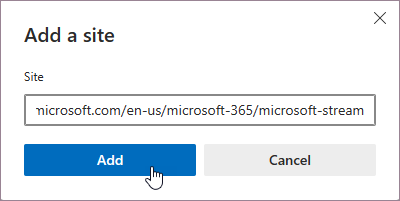
이 사이트를 항상 활성 상태로 유지목록에서 사이트를 변경하거나 제거하려면 다음을 수행합니다.
-
설정 및 기타 설정>설정>시스템 및 성능 .
-
성능을 선택한 다음 이 사이트를 항상 활성 상태로 유지로 이동하여 업데이트하려는 사이트 옆에 있는 를 선택한 다음 편집 또는 제거를 선택합니다.
절전 탭 기술은 어떻게 작동하나요?
수면 탭은 Chromium의 냉동 기술의 핵심을 기반으로 합니다. 고정하면 탭의 스크립트 타이머가 일시 중지되므로 CPU 사용량이 최소화되고, 운영 체제에서 다른 열려 있는 탭, 새 탭 또는 시스템 응용 프로그램을 위한 메모리를 재사용할 수 있게 됩니다.
절전 모드 탭과 삭제된 탭의 차이점은 무엇인가요?
절전 탭은 페이지를 일시 중지하여 Microsoft Edge에서 시스템 리소스를 해제할 수 있도록 합니다. 특히 절전 모드는 CPU 사용량을 최소한으로 줄여 배터리 소비를 줄이고 일부 메모리를 해제하는 데 도움이 됩니다. 탭 절전 모드의 장점은 해당 탭으로 돌아가는 것이 빠르고 원활하다는 것입니다.
삭제된 탭은 메모리에서 페이지 콘텐츠를 완전히 삭제하여 모든 리소스(CPU, 메모리)를 해제할 수 있도록 합니다. 단점은 해당 탭으로 돌아가면 페이지 콘텐츠를 완전히 다시 로드해야 한다는 것입니다.
절전 탭을 끄려면 어떻게 할까요?
다음을 수행하여 절전 탭을 끌 수 있습니다.
- Microsoft Edge에서 설정 등>설정> 시스템및 성능을 선택합니다.
- 성능을 선택하고, 자동으로 탭을 절전 모드로 전환 토글을 끄기로 설정합니다.
엔터프라이즈에는 어떤 절전 탭 그룹 정책이 제공되나요?
Microsoft는 다음과 같은 그룹 정책을 제공합니다.
- 기능을 완전히 켜고 끕니다.
- 비활성 탭이 절전 모드로 전환되기 전의 시간 관리
- 절전 모드로 전환하지 못하도록 차단해야 하는 사이트 관리
이는 필수 또는 권장 그룹 정책일 수 있습니다. 권장되는 그룹 정책인 경우 IT 관리자는 사용자가 원하는 경우 나중에 변경할 수 있는 기본 동작을 설정할 수 있습니다.
탭 공간에 보이는 점선 원은 무엇인가요?
더 이상 절전 탭과 삭제된 탭을 페이드하지 않습니다. 비활성 탭 주위에 점선 원이 표시됩니다. 탭은 표시기 없이도 잠자고 버릴 수 있습니다.
절전 장치
절전 모드는 배터리 수명을 연장하도록 설계되었습니다. 백그라운드 탭 활동 및 일부 전경 활동을 수정하고 비활성 백그라운드 탭을 30분 이하의 비활성 상태로 전환하여 전력 사용량을 최소화합니다( 자동으로 탭을 절전 모드로 전환이 설정된 경우). 혜택은 장치, 응용 프로그램 및 개별 브라우저 습관에 따라 달라질 수 있습니다.
에너지 절약 모드에서 균형 옵션과 최대 옵션의 차이점은 무엇인가요?
균형: 이 옵션을 사용하는 것이 좋습니다. 컴퓨터 리소스를 절약하여 배터리 수명을 연장하는 데 도움이 됩니다. 디바이스가 분리되면 배터리를 절약하기 위해 보통 단계를 수행합니다. 탐색할 때 속도가 전혀 또는 약간 느려집니다. 디바이스 배터리가 부족하면 배터리를 절약하기 위한 추가 단계를 수행합니다. 이러한 추가 단계를 사용하면 탐색할 때 속도가 눈에 띄게 느려질 수 있습니다. 예를 들어 비디오의 매끄러움을 떨어뜨릴 수 있습니다.
최대: 장시간 전원에 연결할 수 없고 배터리 수명을 더 절약해야 하는 경우 이 옵션을 선택합니다. 이 설정을 사용하면 전원 연결을 해제한 전체 시간 동안 배터리를 절약하기 위한 추가 단계가 수행됩니다. 브라우저에 대한 변경 내용은 배터리가 부족할 때 균형 조정 에서 추가 단계를 수행할 때와 동일합니다. 탐색할 때 눈에 띄는 속도 저하가 발생할 수 있습니다.
에너지 절약 모드는 언제 활성화되나요?
절전 모드는 장치의 플러그를 뽑으면 활성화되며 장치가 전원에 연결되거나 노트북의 배터리가 부족할 때까지 활성 상태로 유지됩니다.
전원에 연결되었을 때 절전 모드를 활성화하려면 설정에서 이 기능을 켤 수 있습니다.
- Microsoft Edge에서 설정 등>설정> 시스템및 성능을 선택합니다.
- 성능을 선택하고 전원에 연결된 경우에도 에너지 절약 모드 사용을 사용하도록 설정합니다.
"전원에 연결된 경우에도 절전 장치 사용"을 선택한 경우 탐색할 때 눈에 띄는 속도 저하가 발생하나요?
균형 조정을 선택한 경우 탐색할 때 속도가 전혀 발생하지 않거나 약간 느려집니다.
최대를 선택하면 더 나은 절전 효과를 볼 수 있지만 탐색할 때 눈에 띄는 속도 저하가 발생할 수 있습니다. 예를 들어 비디오의 매끄러움을 떨어뜨릴 수 있습니다.
절전 모드의 영향을 받고 싶지 않은 사이트는 어떻게 하나요?
Microsoft는 에너지 절약 모드가 브라우징 환경에 미치는 영향을 최소화하기 위해 최선을 다하고 있지만 경우에 따라 비디오의 매끄러움이 떨어지고 브라우징 시 눈에 띄는 속도가 느려질 수 있습니다. 브라우저에서의 게임과 같이 성능이 중요한 시나리오의 경우 해당 사이트를 절전 모드에서 제외하는 것이 좋습니다.
설정을 통해 차단 목록에 해당 사이트를 추가해 절전 모드에서 제외할 수 있습니다.
- Microsoft Edge에서 설정 등>설정> 시스템및 성능을 선택합니다.
- 성능을 선택하고 이러한 사이트를 항상 활성 상태로 유지로 이동합니다. 사이트 추가를 선택하고 제외할 사이트의 전체 URL을 입력한 다음 추가를 선택합니다.
탭은 이전에 선택한 것과 다른 일정 시간이 지나면 절전 모드로 설정되며 변경할 수 없습니다. 왜요?
절전 모드가 켜져 있으면 장치가 배터리를 절약하기 위해 보통 단계를 수행하거나( 자동으로 탭을 절전 모드로 전환이 켜져 있는 경우) 30분 동안 사용하지 않으면 배경 탭을 절전 모드로 전환하고 절약을 극대화하기 위한 추가 단계를 수행하면 5분 동안 사용하지 않으면 백그라운드 탭을 절전 모드로 전환합니다. 절전 탭 설정을 사용하여 시간을 설정하려면 절전 모드를 끕니다.
절전 모드가 데스크톱에서 작동하나요?
절전 기능은 배터리 전원 장치에 이점이 있지만 데스크톱 컴퓨터에도 도움이 될 수 있습니다. 절전 모드는 브라우저 리소스 사용량을 최소화하여 운영 체제가 실행 중인 다른 앱에 리소스를 집중할 수 있도록 합니다. 그러나 에너지 절약 모드를 사용하도록 설정하면 탐색할 때 눈에 띄는 속도 저하가 발생할 수 있습니다. 설정에서 데스크톱에 대해 이 기능을 켤 수 있습니다.
- Microsoft Edge에서 설정 등>설정> 시스템및 성능을 선택합니다.
- 성능을 선택하고 에너지 절약 모드 사용 옆의 토글을 켜기로 설정합니다.
Microsoft Edge에서 절전 모드를 끄려면 어떻게 해야 하나요?
Microsoft Edge 설정으로 이동하여 절전 모드를 끌 수 있습니다.
- Microsoft Edge에서 설정 등>설정> 시스템및 성능을 선택합니다.
- 성능을 선택하고 에너지 절약 모드 사용 옆의 토글을 끄기로 설정합니다.
절전 도구는 어떤 플랫폼에서 작동하나요?
Microsoft Edge 절전 모드는 Windows, macOS 및 Linux 장치에서 작동합니다. 모드가 활성화될 때의 기본값은 시스템마다 다릅니다.
- Windows 장치의 경우 Windows 배터리 절약 모드를 따릅니다
- macOS 장치의 경우 20%에서 켜집니다.
- Linux 장치의 경우 기본적으로 꺼져 있습니다
기업에서 제공하는 Microsoft Edge 절전 그룹 정책은 무엇인가요?
Microsoft는 다음과 같은 그룹 정책을 제공합니다.
- 기능을 완전히 사용 및 사용하지 않도록 설정
- 에너지 절약 모드가 균형 또는최대로 설정되어 있는지 관리
- 장치가 연결되어 있을 때 절전 모드 가 활성화되는지 관리
이는 필수 또는 권장 그룹 정책일 수 있습니다. 권장되는 그룹 정책인 경우 IT 관리자는 사용자가 원하는 경우 나중에 변경할 수 있는 기본 동작을 설정할 수 있습니다.
Windows 작업 관리자에 효율성 모드가 표시되는 이유는 무엇인가요?
Microsoft Edge 에너지 절약 모드(이전의 효율성 모드)는 검색하는 동안 전력 사용량을 줄이는 웹 브라우저 기능으로, Windows 효율성 모드와는 별개의 기능입니다. Microsoft Edge 효율성 모드를 해제해도 Windows 효율성 모드는 해제되지 않습니다.
Windows 작업 관리자 상태 열에 표시되는 효율성 모드는 높은 CPU 사용량이 감지될 때 단일 프로세스 또는 프로세스 그룹에서 사용하는 리소스를 자동으로 제한하는 새로운 Windows 11 기능입니다. 이렇게 하면 활성 프로세스에 대한 디바이스 응답성이 향상되고, 배터리 수명이 연장되고, 열 소음이 감소하고, 백그라운드 프로세스 우선 순위를 낮춰 CPU에 대한 스트레스가 줄어듭니다. 작업 관리자에서 Windows 효율성 모드를 끄더라도 Microsoft Edge 효율성 모드는 꺼지지 않습니다.
상태 열의 프로세스 옆에 녹색 양방향 아이콘이 표시되면 Windows 효율성 모드 효율성 모드가 켜져 있음을 알 수 있습니다. 효율성 모드에서는 특정 프로세스가 불안정해질 수 있습니다.
작업 관리자에서 프로세스에 대한 Windows 효율성 모드를 끄려면:
시작
 을 선택하고 검색 창에 입력 Task Manager 한 다음 결과 목록에서 작업 관리자 앱을 선택합니다.
왼쪽 메뉴에서 프로세스
 탭을 선택한 다음 끄려는 프로세스를 검색합니다.
이름 열에서 프로세스를 마우스 오른쪽 단추로 클릭(또는 길게 선택한 다음)하고 메뉴에서 효율성 모드를 선택하여 끕니다. 녹색 양방향 리프 아이콘이 사라집니다. 프로세스 그룹을 선택한 경우 프로세스 그룹 이름의 왼쪽에 있는 오른쪽 화살표
 를 선택하여 확장하고 끄려는 개별 프로세스를 마우스 오른쪽 단추로 클릭(또는 길게 클릭)한 다음 메뉴에서 효율성 모드를 선택합니다.
참고
Windows 작업 관리자 효율성 모드는 대부분의 프로세스 그룹에 대해 켜거나 끌 수 없습니다. 예를 들어 Windows Explorer 프로세스 그룹에 대해 효율성 모드를 설정하거나 해제할 수 없지만 확장된 목록에서 개별 파일 탐색기 폴더를 설정하거나 해제할 수 있습니다.
다른 프로세스의 효율성 모드를 끄려면 이 단계를 반복합니다.
위에 나열된 단계를 반복하여 언제든지 하나 이상의 프로세스에 대해 Windows 작업 관리자 효율성 모드를 다시 설정할 수 있습니다.
효율성 모드를 처음 켤 때:
'[프로세스 이름]'에 대한 효율성 모드를 켜시겠습니까?라는 팝업이 표시됩니다. 다시 묻지 않음 확인란을 선택할지 여부를 결정한 다음 확인을 선택하여 해당 프로세스에 대한 효율성 모드를 켭니다. 프로세스 이름 오른쪽에 녹색 양엽 아이콘이 나타납니다.
팁
다시 묻지 않음 확인란을 선택하면 다음에 프로세스에 효율성 모드를 켤 때 확인 메시지가 표시되지 않습니다.
다음을 통해 효율성 모드를 빠르게 켜거나 끌 수도 있습니다.
-
작업 관리자 앱 >시작>프로세스 탭을 선택하고 관리하려는 프로세스 이름을 선택한 다음 작업 관리자의 오른쪽 위 모서리에 있는 효율성 모드 아이콘을 선택합니다. 아이콘이 회색으로 표시되면 이 프로세스 그룹에 효율성 모드를 사용할 수 없습니다.
성능 탐지기
Microsoft Edge는 디바이스가 원활하게 실행되도록 압력을 받을 때 리소스 사용량을 최소화하기 위한 조치를 사전에 취합니다. Microsoft Edge가 이를 수행하는 한 가지 방법은 장치에서 메모리 압력이 감지될 때 탭을 절전 모드로 전환하는 것입니다. 경우에 따라 Microsoft Edge가 취하는 사전 예방적 조치로는 문제를 완전히 resolve기에 충분하지 않습니다. 이러한 인스턴스를 위해 성능 감지기라는 기능을 빌드했습니다.
성능 감지기는 백그라운드 탭의 높은 리소스 사용량(메모리(RAM) 및/또는 처리 능력(CPU))을 식별하는 데 도움이 되며 문제가 감지되면 이를 해결할 수 있는 방법을 제공합니다.
성능 감지기는 어디에서 찾을 수 있나요?
성능 감지기는 성능 허브의 아래쪽에서 찾을 수 있습니다.
- Microsoft Edge에서 설정 및 기타>도구>성능으로 이동합니다.
문제가 감지되지 않은 경우 성능 감지기는 어떻게 표시되나요?
Microsoft Edge에서 설정 등>기타 도구>, 성능으로 이동합니다. 문제가 감지되지 않으면 탭 성능 상태가 정상으로 표시됩니다.

문제가 감지되면 어떻게 해결하나요?
문제가 감지되면 절전 모드로 전환하거나 모든 탭을 닫거나 절전 모드로 전환하거나 개별 탭을 닫을 수 있습니다. 그렇게 하려면 다음과 같이 하세요.
- Microsoft Edge에서 설정 등>기타 도구로 이동합니다.
-
성능을 선택하고 나열된 탭 옆에 있는 점 3개를 선택한 다음 절전 탭 또는 닫기 탭을 선택합니다.
절전 모드로 전환하거나 탭을 닫을 때마다 게이지가 녹색으로 돌아가기 시작합니다. 다시 녹색으로 바뀌면 성능 감지기에 "낮은 사용량"이 표시되고 탭 목록이 사라집니다.
성능 감지기는 어떤 플랫폼에서 작동하나요?
성능 감지기는 Windows, macOS 및 Linux에서 작동하며 각 플랫폼에서 기본적으로 켜져 있습니다.
성능 감지기를 끄려면 어떻게 해야 하나요?
Microsoft Edge 설정으로 이동하여 성능 감지기를 끌 수 있습니다.
- Microsoft Edge에서 설정 등>설정> 시스템및 성능을 선택합니다.
- 성능을 선택합니다.
- 성능 감지기 사용을끄기로 설정합니다.
기업에는 어떤 성능 감지기 그룹 정책이 제공되나요?
Microsoft는 다음과 같은 그룹 정책을 제공합니다.
- 기능을 완전히 켜고 끕니다.
이는 필수 또는 권장 그룹 정책일 수 있습니다. 권장되는 그룹 정책인 경우 IT 관리자는 사용자가 원하는 경우 나중에 변경할 수 있는 기본 동작을 설정할 수 있습니다.
성능 감지기와 관련된 피드백을 제출하려면 어떻게 해야 하나요?
다음 두 가지 방법으로 Microsoft Edge를 통해 피드백을 제출할 수 있습니다.
- Windows 장치에서 Shift Alt + + I를 누르고 화면의 지시를 따른 다음 보내기를 선택합니다.
- Microsoft Edge에서 설정 등>으로 이동하세요.도움말 및 피드백> 피드백을 보내고 화면의 지침을 따른 다음 보내기를 선택합니다.