요약
Microsoft Edge 기능은 모든 사용자가 웹에 더 쉽게 액세스하고 포용할 수 있도록 하는 것을 목표로 합니다. 읽기 모드를 사용하면 사용자가 소리내어 읽기, 번역, 요약 및 Copilot와 같은 유용한 도구로 지원되는 웹 페이지에서 방해를 제거하여 포커스가 있는 읽기 화면에 들어갈 수 있습니다. 이 문서에서는 읽기 모드를 사용하도록 설정하고, 소리 내어 읽기를 사용하고, 웹 페이지를 번역하고, Microsoft Edge의 다른 많은 읽기 모드 기능에 액세스하는 방법을 설명합니다.
Microsoft Edge의 읽기 모드는 웹 페이지 레이아웃을 간소화하고, 혼란을 제거하며, 읽기 환경을 사용자 지정하는 데 도움이 됩니다. 읽기 모드 내에는 읽기 이해도를 향상시키고 학습을 향상시키는 데 도움이 되는 놀라운 학습 및 접근성 도구가 많이 있습니다.
이 문서의 내용:
읽기 모드 켜기
읽기 모드로 전환하면 산만한 팝업과 단추를 숨기면 텍스트 및 시각적 콘텐츠와 같은 중요한 부분만 남게 되므로 페이지가 간소화됩니다. 읽기 모드로 전환되면 소리 내어 읽기, 번역 및 Copilot와 채팅과 같은 도구를 사용하기 시작합니다.
읽기 모드로 전환하려면 다음을 수행합니다.
- 도구 모음 >설정 설정의 오른쪽 위 모서리에 있는 세 개의 점(
 )을 선택합니다
 >모양을>도구 모음.
 - 읽기 모드에서 전환합니다.
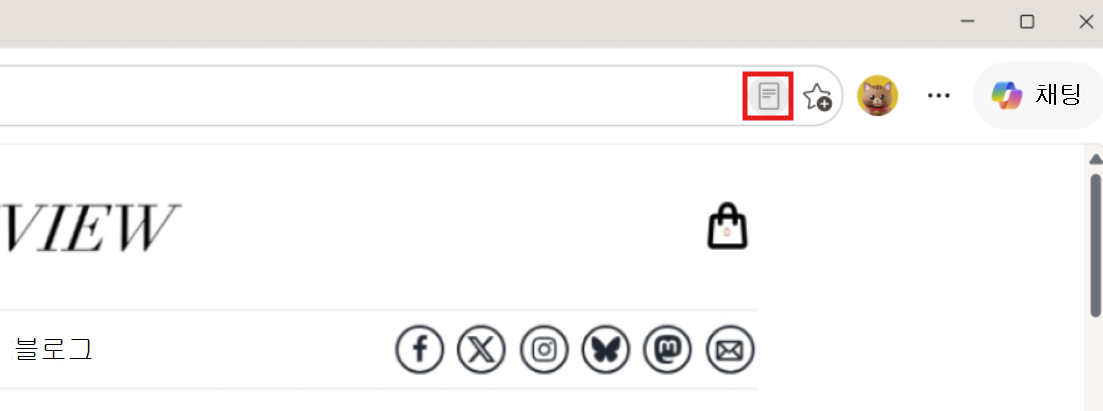
- 켜지면 주소 표시줄에서 지원되는 페이지에 읽기 모드가 표시됩니다.
팁
F9 키를 눌러 지원되는 웹 페이지에서 읽기 모드에 액세스하거나 웹 페이지의 일부에 사용하려면 텍스트를 선택하고 마우스 오른쪽 단추를 클릭하고 읽기 모드에서 선택 열기를 선택합니다.
읽기 모드 기능 액세스
소리내어 읽기
소리 내어 읽기는 웹 페이지의 텍스트를 청각적으로 읽는 간단하지만 강력한 도구입니다. 핸즈프리 환경을 사용하려면 읽기 모드 도구 모음에서 소리내어 읽기 를 켜서 자연스러운 음성으로 말하는 콘텐츠를 들을 수 있습니다. 재생을 제어하고, 음성 속도를 조정하고, 읽거나 들을 때 따라갈 수 있습니다. 이제 Copilot를 통합하므로 질문을 하고 음성을 사용하여 콘텐츠에 참여할 수도 있습니다. 대화형 소리 내어 읽기 기능을 사용해 보려면 마이크가 활성화되어 있고 볼륨이 켜져 있는지 확인합니다.
소리 내어 읽기에 액세스하려면 다음을 수행합니다.
주소 표시줄에서 읽기 모드 를 선택하거나 바로 가기 키 F9를 사용합니다.
읽기 모드 도구 모음에서 소리 내어 읽기 를 선택합니다.
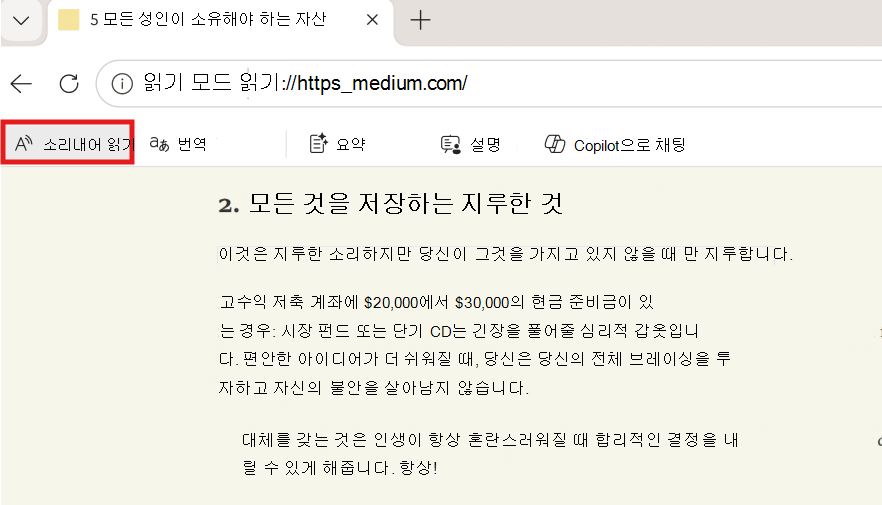
소리 내어 읽기를 시작한 후 페이지 맨 위에 리본 도구 모음이 나타납니다. 도구 모음에는 오디오를 재생하고, 다음 또는 이전 단락으로 건너뛰고, 음성 옵션을 조정하는 단추가 포함되어 있습니다.
음성 옵션을 사용하면 독자의 음성을 변경하고 읽기 속도를 늦추거나 속도를 높일 수 있습니다.
듣기를 중지하려면 일시 중지 단추 또는 X를 선택하여 소리내어 읽기를 닫습니다.
팁
소리 내어 읽기에 액세스하는 또 다른 방법은 도구 모음 > 기타 도구>소리 내어 읽기의 오른쪽 위 모서리에 있는 세 개의 점( )을 선택하는 것입니다.
번역
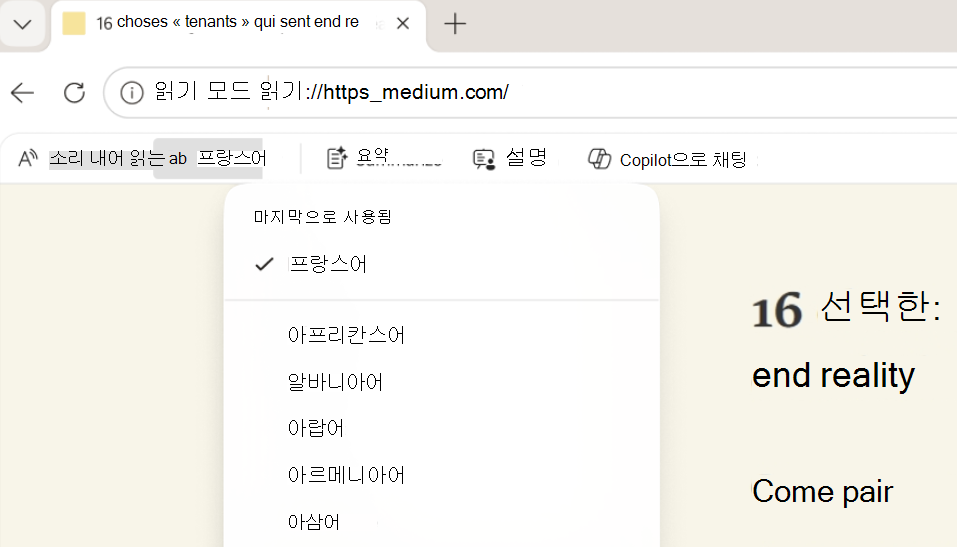
전체 웹 페이지를 다른 언어로 번역할 수 있습니다. 읽기 모드 도구 모음에서 번역 을 선택하고 70개 이상의 옵션 중에서 언어를 선택합니다.
요약
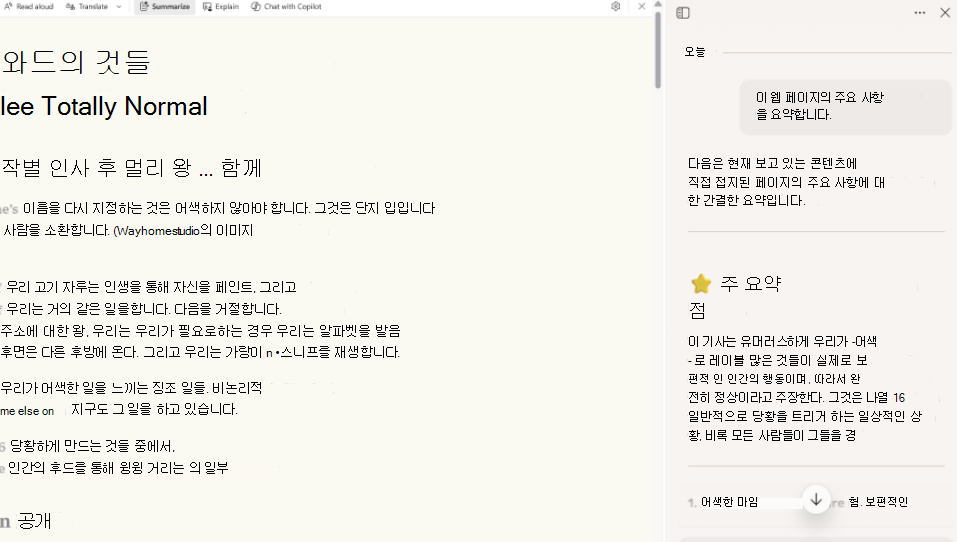
콘텐츠 요약을 원하는 경우 읽기 모드 도구 모음에서 요약 을 선택하여 간략한 개요를 확인합니다. 부조종사 는 측면 창에서 열리고 보고 있는 웹 페이지 또는 지원되는 문서에 대한 간결한 요약을 생성합니다.
설명
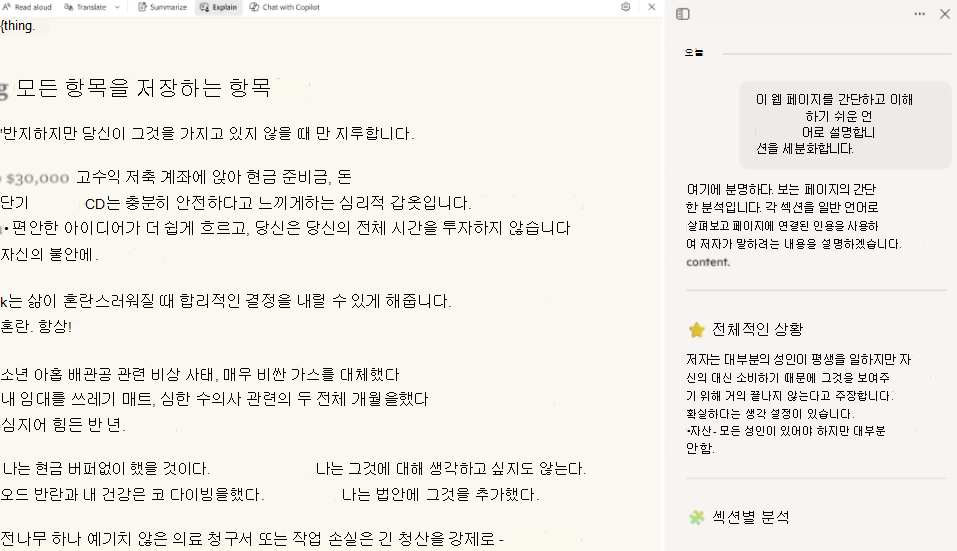
복잡한 용어를 이해하는 데 도움이 되도록 읽기 모드 도구 모음에서 설명을 선택합니다. 부조종사 는 측면 창에서 열리고 주요 아이디어를 더 간단하고 이해하기 쉬운 언어로 세분화하여 학습을 계속하고 앞으로 나아갈 수 있습니다.
Copilot와의 채팅을 선택하여 읽기 모드에서 바로 보고 있는 항목에 대한 Copilot와의 대화를 시작할 수도 있습니다.
읽기 모드 환경 사용자 지정
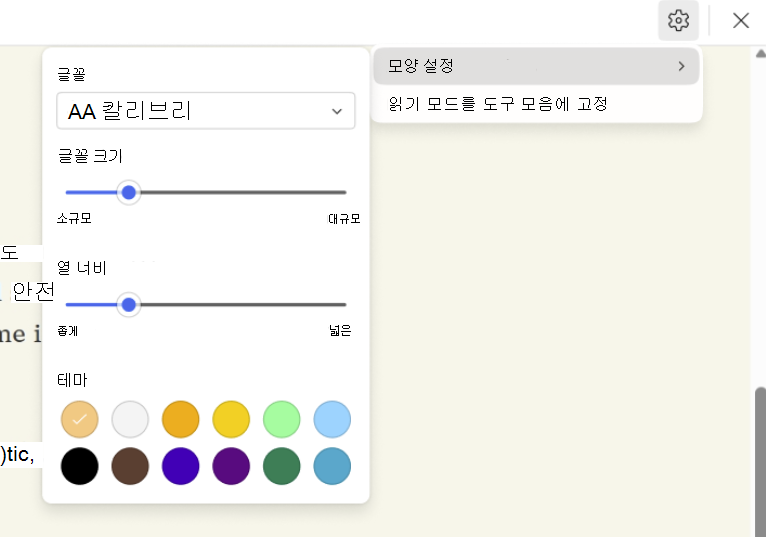
읽기 모드 환경을 사용자 지정하려면 글꼴, 글꼴 크기 및 테마와 같은 다양한 글꼴 및 색 옵션 중에서 선택합니다.
글꼴: 보다 개인 설정된 읽기 환경을 위해 원하는 글꼴을 선택합니다.
글꼴 크기: 슬라이더를 오른쪽으로 이동하여 텍스트를 크게 만듭니다. 왼쪽으로 이동하여 텍스트를 더 작게 만듭니다.
열 너비: 페이지의 텍스트 열의 너비를 조정합니다.
테마: Irlen 증후군을 가진 사람들을 위한 Irlen 스펙트럼 필터 에서 영감을 받은 테마를 포함하여 다양한 페이지 테마 및 색 옵션 중에서 선택합니다.
읽기 모드를 사용자 지정하려면 다음을 수행합니다.
읽기 모드 도구 모음에서 설정 아이콘을 선택한 다음 모양 설정을 선택합니다.
글꼴을 선택하고 글꼴 크기(작음에서 크게)를 조정하고, 열 너비(너비가 좁음)를 설정하고 테마를 선택하여 페이지의 배경과 전체 모양을 변경합니다.