Teams를 사용하여 수업 모임을 구성하고 수업 구성원과 공동 작업할 수 있습니다.
모임 세부 정보 추가
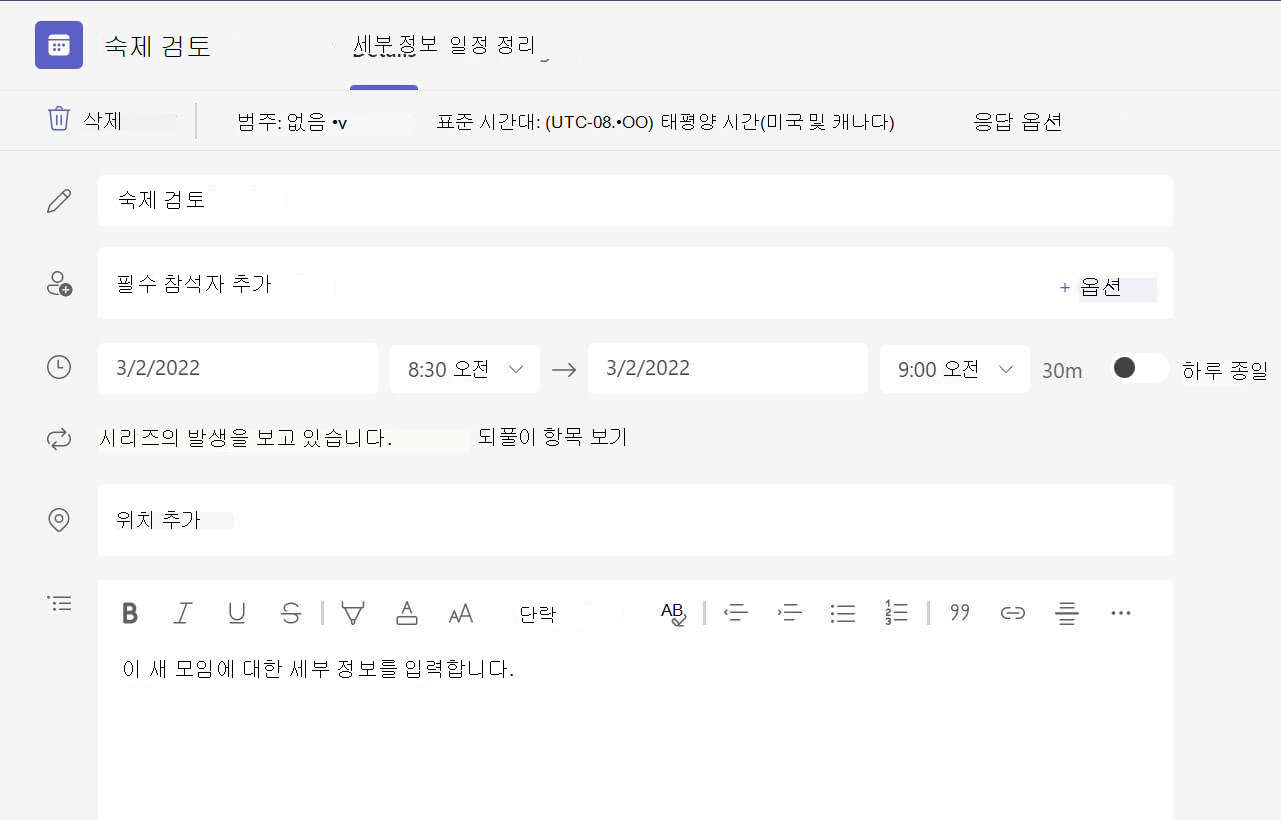
안건을 준비하고, 학습 목표를 강조하거나, 모임 전에 학생이나 동료와 공유할 다른 유형의 메모를 작성합니다.
- 모임 컨텍스트 또는 메모를 미리 준비하려면 Calendar
 로 이동하여 모임을 엽니다.
 - 이 모임에 대한 세부 정보 입력이라는 텍스트 상자에 메모를 입력합니다.
- 저장을 선택합니다.
- 모임 중에 메모를 작성하려면 추가 작업
 >모임 메모> 노트 작성을 선택합니다.
참고
모든 메모는 Chat 창에 표시되며 Teams의 모임 메모 탭에 저장됩니다.
Whiteboard 캔버스 만들기
디지털 온라인 Whiteboard를 사용하면 수업 구성원과 공동 작업하고, 수학 문제를 증명하는 등 다양한 작업을 할 수 있습니다.
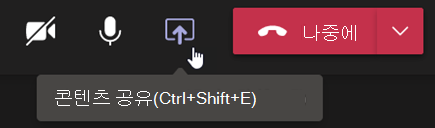
- 모임 컨트롤에서 콘텐츠
 공유를 선택합니다.
 - 캔버스에서 Whiteboard를 선택하여 수업 구성원과 공동 작업을 시작하세요.
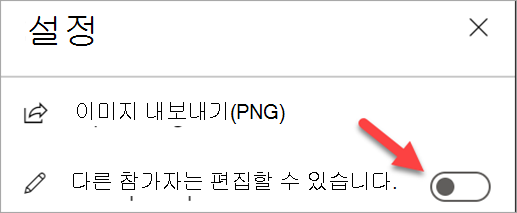
- 공동 작업을 끄고 학생에게 무언가를 시연하려면 설정
 을 선택한 다음 다른 참가자가 편집할 수 있음 을 끔 끄기로 전환합니다.
 -
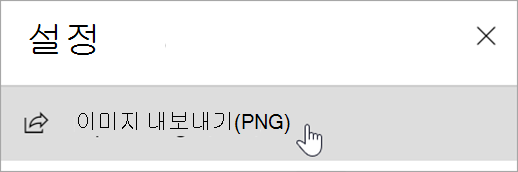
설정을 열고 이미지 내보내기(PNG)를 선택하여 캔버스를 다운로드 폴더에 저장합니다.
참고
사용자와 학생이 Whiteboard 를 사용하여 수행할 수 있는 작업을 살펴보고 사용 방법을 알아보세요.
수업 모임 녹화
비동기 학습을 위해 학생과 모임 녹음/녹화를 공유합니다.
- 모임 컨트롤에서 추가 작업을 선택합니다.
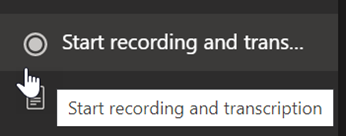
- 녹음/녹화 및 대화 내용 기록 시작을 선택합니다.
팁
대본 없이 녹음/녹화를 계속하려면 추가 작업> 대화내용 중지를 선택합니다.
- 완료되면 추가 작업> 녹음/녹화 및 전사 중지를 선택하고 확인을 선택합니다.
- 채널 모임에서 녹음/녹화를 재생하려면 파일로 이동합니다. 다른 모든 모임은 OneDrive에 저장됩니다.
참고
녹음/녹화 재생 및 공유에 대해 자세히 알아보세요.
소규모 회의실 사용
소규모 그룹 토론 및 프로젝트는 소규모 회의실을 사용합니다.
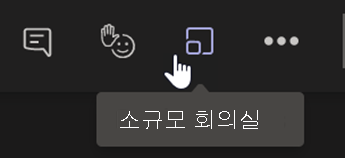
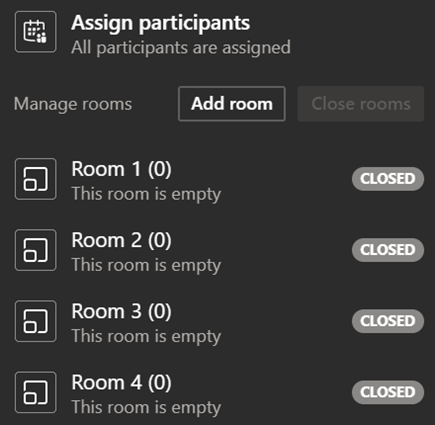
- 모임 컨트롤에서 소규모 회의실을 선택합니다.
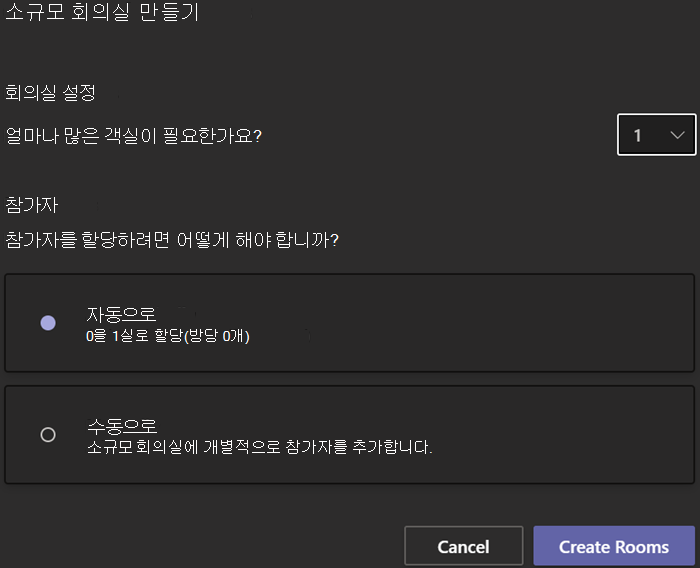
- 드롭다운 메뉴에서 수업에 사용할 회의실 수를 선택합니다.
- 소규모 회의실에 학생을 자동 또는 수동으로 할당하도록 선택합니다.
- 회의실 만들기를 선택합니다. 학생을 자동으로 할당하도록 선택한 경우 학생은 소규모 회의실에 있게 됩니다.
- 학생을 직접 할당하도록 선택한 경우 참가자 할당 아래의 목록을 확장하고 확인란이 나타날 때까지 학생 이름을 마우스로 가리킨 다음, 함께 그룹화할 이름 옆의 확인란을 선택합니다. 그런 다음 추가 옵션을 선택하여 회의실에 할당합니다. 모든 학생이 회의실로 그룹화될 때까지 이 단계를 반복합니다.
참고
소규모 회의실 설정 및 관리에 대해 자세히 알아보세요.
 를 열고 이미지 내보내기(PNG)를 선택하여 캔버스를 다운로드 폴더에 저장합니다.