Education Insights를 사용하여 수업의 감정 상태를 한눈에 볼 수 있습니다. 학생들이 자신의 감정을 이름을 지정하고 공유할 수 있는 기회를 제공하는 검사 반영은 인사이트에서 볼 수 있어 패턴을 식별하고 대상 지원을 구축하는 데 도움이 됩니다. 정기적인 리플렉션 사용은 수업에 참여하는 학생에게 사회 정서 학습을 위한 좋은 시작점이 되어줄 수 있습니다.
- 원하는 클래스의 인사이트 탭으로 이동합니다.
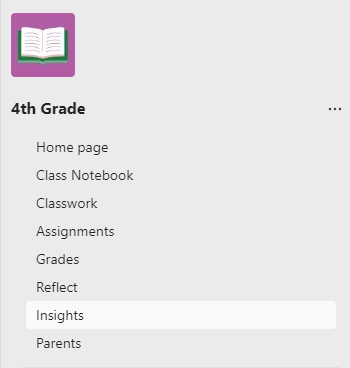
2. Insights 개요 dashboard Reflect 패널을 선택합니다.

3. 인사이트는 Reflect 검사 응답을 Teams 채널에 게시된 응답과 수업용 전자 필기장 에 포함된 응답으로 정렬합니다. 수업용 전자 필기장 또는 Teams에서 를 선택하여 검토할 질문을 선택합니다.

데이터를 필터링합니다.
기본적으로 보고서에는 지난 28일 동안의 모든 학생, 모든 반성 및 모든 감정이 반영됩니다.
 선택하여 각 필터에 대한 추가 옵션을 봅니다.

학생 필터: 학생 검색 상자에 학생 이름을 입력하여 데이터를 해당 개별 학생으로 좁힐 수 있습니다.
질문 필터: 시간이 지남에 따라 학생이 해당 질문에 어떻게 응답했는지 확인하려면 질문을 선택하거나 모든 반성을 선택하여 모든 질문에 대한 응답을 확인합니다.
시간 필터: 추가 기간 옵션을 선택합니다.
사용자 지정 범위를 선택하여 클래스 만들기까지 다시 시작할 수 있는 기간의 고유한 날짜를 입력합니다.
감정 필터: 이모지 탭을 탭하여 선택 취소하고, 표시되는 데이터에서 제거하고, 대상 지정 작업을 더 쉽게 수행할 수 있습니다.
데이터 읽음
수업 팀 감정 분포
임의의 날짜에 대한 학생 응답의 분석을 확인합니다. 막대 그래프를 마우스로 가리키면 질문과 응답의 정확한 분포를 볼 수 있습니다.

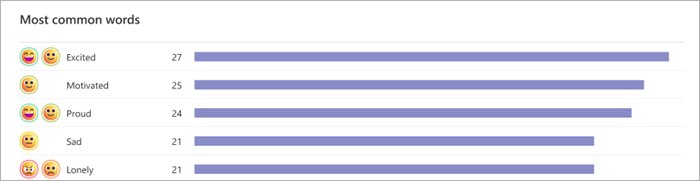
가장 일반적인 단어
학생이 자신의 경험을 설명하는 데 사용하는 단어를 확인합니다.
참고
학생들은 수업용 전자 필기장에서 Reflect 검사-ins에서 감정의 이름을 지정하지 않으므로 이 그래프는 수업용 전자 필기장 탭에서 사용할 수 없습니다.
학생 목록
단어:
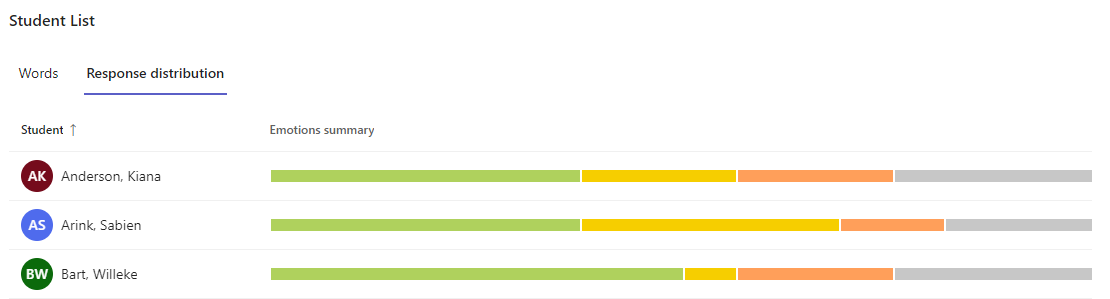
단어 탭을 선택하면 선택한 시간 프레임의 날짜에 학생들이 체크인을 위해 선택한 단어를 볼 수 있습니다. 섹션을 마우스로 가리키면 학생이 응답한 질문을 확인할 수 있습니다.

응답 배포:
응답 배포 탭을 선택하여 각 학생이 Reflect 검사-ins에 응답한 방법을 보여 주는 데이터를 한눈에 볼 수 있습니다. 보고한 감정에 대한 자세한 분석을 보려면 막대 그래프 위로 마우스를 가져다 줍니다.