

대부분의 차트는 독자가 차트에 표시된 데이터를 이해할 수 있도록 일종의 범례를 사용합니다. Excel에서 차트를 만들 때마다 차트의 범례가 동시에 자동으로 생성됩니다. 차트에서 수동으로 제거한 경우 차트에서 범례가 누락될 수 있지만 누락된 범례를 검색할 수는 있습니다.
이 예제 차트에는 2013년, 2014년, 2015년의 색을 설명하는 범례가 표시되어 있습니다.
이 문서의 내용
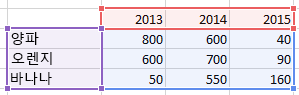
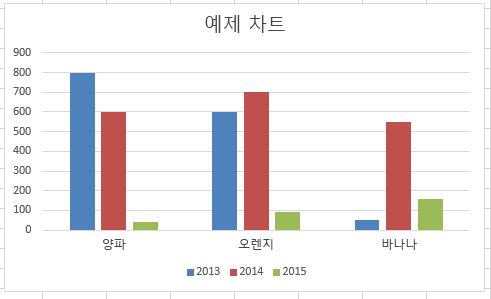
차트 범례 추가
데스크톱 버전의 Excel에서 차트를 선택합니다.
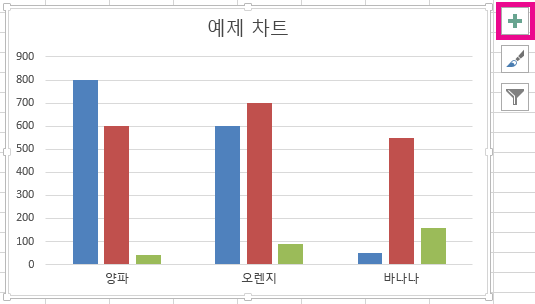
차트 옆에 있는 차트 요소
 를 선택합니다.
범례 검사 상자를 선택합니다.
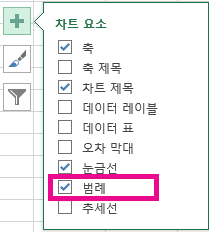
이제 차트에 보이는 범례가 표시됩니다.
범례 텍스트 편집
차트의 범례 이름이 올바르지 않으면 범례 항목의 이름을 바꿀 수 있습니다.
데스크톱 버전의 Excel에서 차트를 선택합니다.
차트 옆에 있는 차트 필터
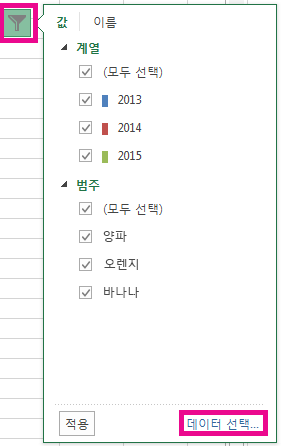
 필터를 선택하고 데이터 선택을 클릭합니다.
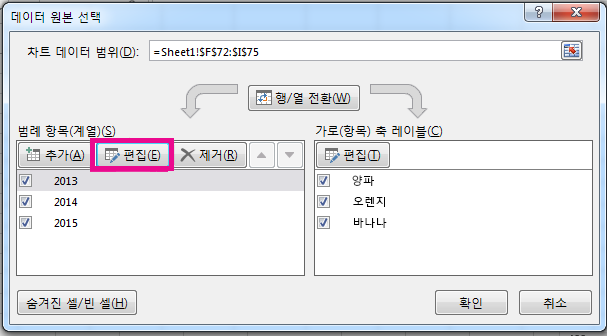
범례 항목(계열) 목록에서 항목을 선택하고 편집을 선택합니다.
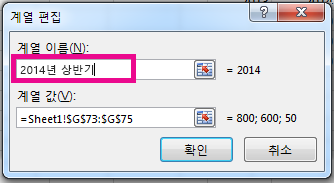
시리즈 이름 필드에 새 범례 항목을 입력합니다.
팁
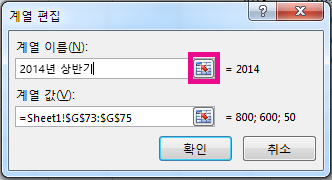
일부 버전에서는 텍스트를 검색할 셀을 선택할 수도 있습니다. 셀 식별 단추 셀
 을 선택하고 셀을 선택합니다.
확인을 선택한 다음 확인을 다시 선택합니다.