

Microsoft Office 응용 프로그램에서 텍스트 상자를 추가, 복사 또는 삭제할 수 있습니다. 텍스트 상자를 사용하면 파일에서 원하는 위치에 텍스트를 추가할 수 있습니다. 예를 들어 중요한 정보를 강조하는 효과가 있는 인용문 또는 보조 기사를 만들 수 있습니다. Word의 경우 Word에서 텍스트 상자 추가, 복사 또는 제거를 참조하세요.
텍스트 상자 추가
텍스트 상자를 추가하는 방법에 대해 알아보려면 드롭다운 목록에서 응용 프로그램을 선택합니다.
사용 중인 Office 응용 프로그램
Excel
삽입 탭의 텍스트 그룹에서 텍스트 상자를 클릭합니다.
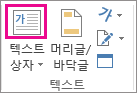
워크시트에서 클릭한 다음 끌어서 원하는 크기로 텍스트 상자를 그립니다.
텍스트를 추가하려면 상자 안쪽을 클릭하고 텍스트를 입력하거나 붙여 넣습니다.
참고
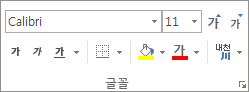
- 텍스트 상자의 텍스트에 서식을 지정하려면 텍스트를 선택한 다음 홈 탭의 글꼴 그룹에 있는 서식 옵션을 사용합니다.
- 텍스트 상자의 위치를 지정하려면 텍스트 상자를 클릭한 다음 포인터가 십자 화살표(
)가 되면 텍스트 상자를 새 위치로 끕니다.
- 텍스트 상자나 도형의 테두리를 변경하거나 제거할 수도 있습니다.
Outlook
열려 있는 전자 메일 메시지의 본문을 클릭합니다.
삽입 탭의 텍스트 그룹에서 텍스트 상자를 클릭한 다음 텍스트 상자 그리기를 클릭합니다.
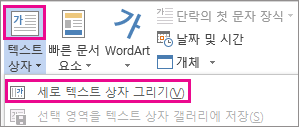
메시지 본문에서 클릭한 다음 끌어서 텍스트 상자를 원하는 크기로 그립니다.
텍스트를 추가하려면 상자 안쪽을 클릭하고 텍스트를 입력하거나 붙여 넣습니다.
참고
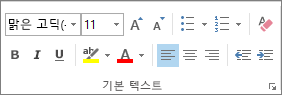
- 텍스트 상자의 텍스트에 서식을 지정하려면 텍스트를 선택한 다음 메시지 탭의 기본 텍스트 그룹에 있는 서식 옵션을 사용합니다.
텍스트 상자를 클릭하여 위치를 지정한 다음 포인터가
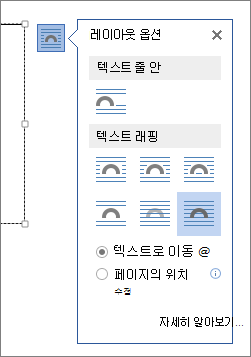
상자 주위의 텍스트 줄 바꿈 방법을 제어하려면 레이아웃 옵션 레이아웃
를 클릭한 다음 목록에서 옵션을 선택합니다.
텍스트 상자나 도형의 테두리를 변경하거나 제거할 수도 있습니다.
PowerPoint
-
삽입 탭의 텍스트 그룹에서 텍스트 상자를 클릭합니다.
- 프레젠테이션에서 클릭한 다음 끌어서 원하는 크기로 텍스트 상자를 그립니다.
- 텍스트를 추가하려면 상자 안쪽을 클릭하고 텍스트를 입력하거나 붙여 넣습니다.
마우스를 사용하지 않는 경우
Alt+N을 눌러 삽입 탭으로 이동합니다.
화살표 키를 사용하여 텍스트 상자 단추로 이동합니다.
Ctrl+Enter를 눌러 슬라이드에 텍스트 상자를 추가한 다음 텍스트를 입력합니다.
참고
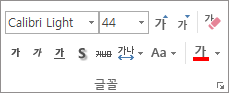
- 텍스트 상자의 텍스트에 서식을 지정하려면 텍스트를 선택한 다음 홈 탭의 글꼴 그룹에 있는 서식 옵션을 사용합니다.
- 텍스트 상자를 클릭하여 위치를 지정한 다음 포인터가
- 텍스트 상자나 도형의 테두리를 변경하거나 제거할 수도 있습니다.
Project
Gantt 차트가 있는 프로젝트에서 서식 탭을 클릭하고 그리기를 클릭합니다.
텍스트 상자를 클릭한 다음 Gantt 차트에서 끌어 원하는 크기로 텍스트 상자를 그립니다.
텍스트를 추가하려면 상자 안쪽을 클릭하고 텍스트를 입력하거나 붙여 넣습니다.
참고
- 텍스트 상자의 텍스트에 서식을 지정하려면 텍스트를 선택하고 작업 탭을 클릭한 다음 글꼴 그룹에 있는 서식 옵션을 사용합니다.
- 텍스트 상자나 도형의 테두리를 변경하거나 제거할 수도 있습니다.
텍스트 상자 복사
복사할 텍스트 상자의 테두리를 클릭합니다.
Ctrl+C를 누릅니다.
참고
포인터가 텍스트 상자의 안쪽이 아니라 테두리에 놓여 있어야 합니다. 포인터가 안쪽에 있는 경우 Ctrl+C를 누르면 텍스트 상자가 아닌 텍스트가 복사됩니다.
위치를 선택하고 Ctrl+V를 눌러 텍스트 상자를 붙여 넣습니다.
텍스트 상자 삭제
삭제할 텍스트 상자의 테두리를 클릭한 다음 Delete 키를 누릅니다.
참고
포인터가 텍스트 상자의 안쪽이 아니라 테두리에 놓여 있어야 합니다. 포인터가 상자 안쪽에 있는 경우 Delete 키를 누르면 텍스트 상자가 아닌 상자 안의 텍스트가 삭제됩니다.