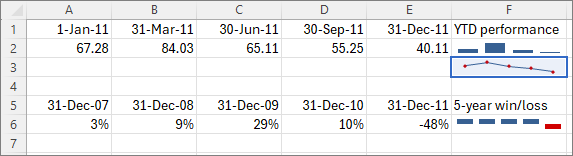
스파크라인은 데이터의 추세를 시각적으로 표현하고 표시하는 데 사용할 수 있는 단일 워크시트 셀 내의 작은 차트입니다. 스파크라인은 계절적 변화나 경기 순환과 같은 중요한 항목에 주의를 끌 수 있으며 최대값과 최소값을 다른 색으로 강조 표시합니다. 워크시트 데이터의 추세를 표시하면 특히 다른 사용자와 데이터를 공유할 때 유용할 수 있습니다.
스파크라인으로 표시하려는 데이터 가까이에 있는 빈 셀을 선택합니다.
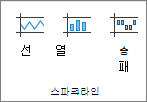
삽입 탭의 스파크라인 그룹에서 선, 열 또는 승패를 선택합니다.
데이터 범위 상자에 스파크라인으로 표시할 데이터가 있는 셀 범위를 입력합니다.
예를 들어 데이터가 2행의 A, B, C, D 셀에 있으면 A2:D2를 입력합니다.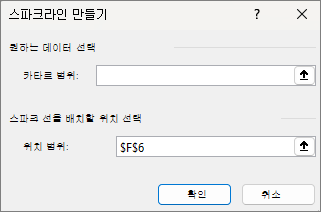
워크시트에서 셀 범위를 선택하려면 대화 상자를 일시적으로 축소하려면 선택합니다
 . 워크시트에서 셀을 선택한 다음 대화 상자 전체를 표시하도록 선택합니다
  .
.확인을 선택합니다.
리본에 스 파크라인 탭 이 나타납니다. 스타일 탭을 사용하여 스파크라인을 사용자 지정합니다.
팁
- 스파크라인이 셀에 포함되어 있으므로 셀에 입력하는 모든 텍스트는 다음 예제와 같이 스파크라인을 배경으로 사용합니다.
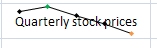
- 한 셀을 선택하는 경우 나중에 끌거나 아래로 채우기(Ctrl+D)를 사용하여 스파크라인을 열 또는 행의 다른 셀로 복사할 수 있습니다.
스파크라인 사용자 지정
스파크라인을 만든 후에는 언제든지 종류, 스타일 및 서식을 변경할 수 있습니다.
사용자 지정할 스파크라인을 선택하여 리본 메뉴에 스파크라인 도구를 표시합니다.
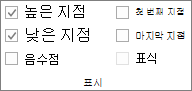
스타일 탭에서 원하는 옵션을 선택합니다. 다음과 같은 작업을 수행할 수 있습니다.
표식을 표시하여 꺾은선형 스파크라인의 개별 값을 강조합니다.
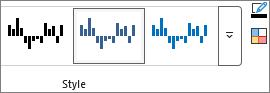
스파크라인의 스타일이나 서식을 변경합니다.
축 설정을 표시하거나 변경합니다.
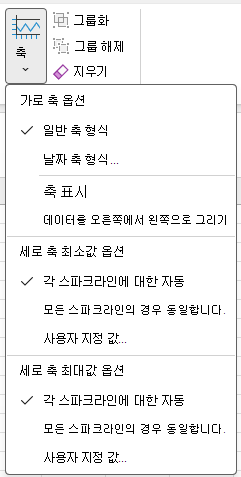
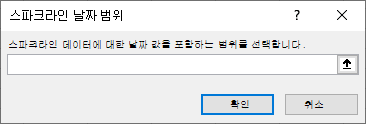
이 드롭다운에서 날짜 축 형식 옵션을 선택하면 Excel에서 스 파크라인 날짜 범위 대화 상자가 열립니다. 여기에서 스파크라인 데이터에 사용할 날짜 값이 포함된 통합 문서의 범위를 선택할 수 있습니다.
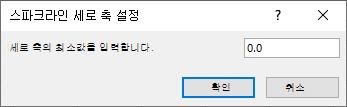
이 드롭다운에서 사용자 지정 값 옵션을 선택하면 Excel에서 스파크라인 세로 축 설정 대화 상자가 열립니다. 여기에서 스파크라인 데이터의 세로 축에 대한 최소값 또는 최대값(선택한 옵션에 따라)을 입력할 수 있습니다. 기본적으로 Excel에서 스파크라인 데이터를 표시하는 방법을 결정하므로 이러한 옵션을 사용하여 최소값과 최대값을 제어할 수 있습니다.
데이터 표시 방식을 변경합니다.

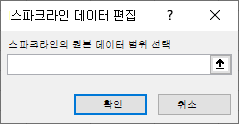
이 드롭다운에서 단일 스파크라인의 데이터 편집 옵션을 선택하면 Excel에서 스파크라인 데이터 편집 대화 상자가 열립니다. 여기에서 스파크라인 데이터에 대해 원하는 데이터가 포함된 통합 문서의 범위를 선택할 수 있습니다. 하나의 스파크라인만 변경하려는 경우 이 옵션을 사용합니다.
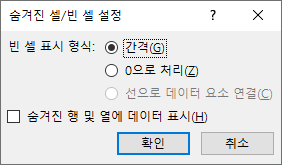
이 드롭다운에서 숨김 셀 & 빈 셀 옵션을 선택하면 Excel에서 숨김 셀 및 빈 셀 설정 대화 상자를 엽니다. Excel에서 스파크라인 데이터에 대해 숨겨진 값과 null 값을 처리하는 방법을 변경하려면 이 옵션을 사용합니다.
빈 셀을 간격, 0 또는 선으로 데이터 요소 연결로 표시하도록 선택할 수 있습니다.
숨겨진 행 및 열에 데이터 표시 Excel에서 스파크라인 데이터의 숨겨진 행과 열에 데이터를 포함하도록 옵션을 선택합니다. 숨겨진 행과 열의 데이터를 무시하려면 이 옵션을 선택 취소합니다.