

셀을 단색이나 특정 패턴으로 채워 음영을 추가할 수 있습니다. 적용한 셀 음영을 컬러로 인쇄하는 데 문제가 있으면 인쇄 옵션이 올바르게 설정되어 있는지 확인합니다.
셀을 단색으로 채우기
음영을 적용하거나 음영을 제거할 셀을 선택합니다. 워크시트에서 셀을 선택하는 방법에 대한 자세한 내용은 워크시트에서 셀, 범위, 행 또는 열 선택을 참조하세요.
홈 탭의 글꼴 그룹에서 다음 중 하나를 수행합니다.

셀을 단색으로 채우려면 채우기 색
 옆에 있는 화살표를 선택한 다음 테마 색 또는 Standard Colors에서 원하는 색을 선택합니다.
셀을 사용자 지정 색으로 채우려면 채우기 색
옆에 있는 화살표를 선택하고 더 많은 색을 선택한 다음 색 대화 상자에서 원하는 색을 선택합니다.가장 최근에 선택한 색을 적용하려면 채우기 색을
선택합니다.참고
Microsoft Excel은 가장 최근에 선택한 10개의 사용자 지정 색을 저장합니다. 이러한 색 중 하나를 빠르게 적용하려면 채우기 색
옆에 있는 화살표를 선택한 다음 최근 색에서 원하는 색을 선택합니다.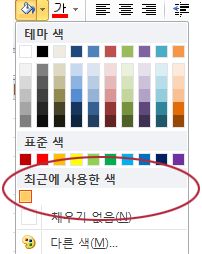
팁
전체 워크시트에 다른 배경색을 사용하려면 사용할 색을 선택하기 전에 모두 선택 단추 를 선택합니다. 이렇게 하면 눈금선이 숨겨지지만 모든 셀 주위에 셀 테두리가 표시되므로 워크시트를 쉽게 읽을 수 있습니다.

패턴으로 셀 채우기
패턴을 채울 셀을 선택합니다. 워크시트에서 셀을 선택하는 방법에 대한 자세한 내용은 워크시트에서 셀, 범위, 행 또는 열 선택을 참조하세요.
홈 탭의 글꼴 그룹에서 셀 서식 대화 상자 표시 아이콘을 선택합니다.
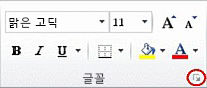
바로 가기 키 Ctrl+SHIFT+F를 누를 수도 있습니다.셀 서식 대화 상자의 채우기 탭의 배경색에서 사용할 배경색을 선택합니다.
다음 중 하나를 실행합니다.
- 두 가지 색이 있는 패턴을 사용하려면 패턴 색 상자에서 다른 색을 선택한 다음 패턴 스타일 상자에서 패턴 스타일을 선택합니다.
- 특수 효과가 있는 패턴을 사용하려면 채우기 효과를 선택한 다음 그라데이션 탭에서 원하는 옵션을 선택합니다.
셀 음영을 컬러로 인쇄하려면 인쇄 옵션을 확인합니다.
인쇄 옵션이 일부러 흑백 또는 초안으로 설정된 경우 또는 통합 문서에 크거나 복잡한 워크시트와 차트가 포함되어 있어 초안 모드가 자동으로 설정되어 있기 때문에 셀 음영을 컬러로 인쇄할 수 없습니다.
-
페이지 레이아웃 탭의 페이지 설정 그룹에서 페이지 설정 대화 상자 시작 관리자를 선택합니다.
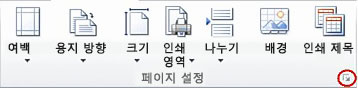
- 시트 탭의 인쇄에서 흑백 및 초안 품질 검사 상자가 선택 취소되어 있는지 확인합니다.
참고
워크시트에 색이 표시되지 않으면 고대비 모드에서 작업하고 있는 것일 수 있습니다. 인쇄하기 전에 미리 보기할 때 색상이 표시되지 않으면 컬러 프린터를 선택하지 않은 것일 수 있습니다.
셀 음영 제거
- 채우기 색 또는 채우기 패턴이 포함된 셀을 선택합니다. 워크시트에서 셀을 선택하는 방법에 대한 자세한 내용은 워크시트에서 셀, 범위, 행 또는 열 선택을 참조하십시오
-
홈 탭의 글꼴 그룹에서 채우기 색 옆에 있는 화살표를 선택한 다음 채우기 없음을 선택합니다.
워크시트의 모든 셀에 대한 기본 채우기 색 설정
Excel에서는 워크시트의 기본 채우기 색을 변경할 수 없습니다. 기본적으로 통합 문서의 모든 셀에는 채우기가 없습니다. 그러나 모두 특정 채우기 색을 가진 셀이 있는 워크시트가 포함된 통합 문서를 자주 만드는 경우 Excel 서식 파일을 만들 수 있습니다. 예를 들어 모든 셀이 녹색인 통합 문서를 자주 만드는 경우 서식 파일을 만들어 이 작업을 간소화할 수 있습니다. 그러려면 다음 단계를 따르세요.
비어 있는 새 워크시트를 만듭니다.
선택 모두 선택 단추를 눌러 전체 워크시트를 선택합니다.
홈 탭의 글꼴 그룹에서 채우기 색
옆에 있는 화살표를 선택한 다음 원하는 색을 선택합니다.
팁 워크시트에서 셀의 채우기 색을 변경하면 눈금선이 잘 보이지 않을 수 있습니다. 눈금선을 화면에서 눈에 띄게 하려면 테두리 스타일과 선 스타일을 실험해 볼 수 있습니다. 이러한 설정은 홈 탭의 글꼴 그룹에 있습니다. 워크시트에 테두리를 적용하려면 전체 워크시트를 선택하고 테두리 옆의 화살표를 선택한 다음 모든 테두리를 선택합니다.
파일 탭에서 다른 이름으로 저장을 선택합니다.
파일 이름 상자에 서식 파일에 사용할 이름을 입력합니다.
파일 형식 상자에서 Excel 서식 파일을 선택하고 저장을 선택한 다음 워크시트를 닫습니다.
서식 파일은 서식 파일 폴더에 자동으로 배치되므로 새 통합 문서를 만드는 데 사용할 수 있습니다.서식 파일을 기반으로 새 통합 문서를 열려면 다음을 수행합니다.
- 파일 탭에서 새로 만들기를 선택합니다.
- 사용 가능한 서식 파일에서 내 서식 파일을 선택합니다.
- 새 대화 상자의 개인 서식 파일에서 방금 만든 서식 파일을 선택합니다.