

웹용 Excel을 사용하면 웹 브라우저를 사용하여 OneDrive 또는 Dropbox에 저장하는 통합 문서를 만들고, 보고, 편집할 수 있습니다. organization 또는 학교에 Microsoft 365 계획 또는 SharePoint 사이트가 있는 경우 사이트의 라이브러리에 통합 문서를 만들고 저장할 수도 있습니다. 이 문서에서는 통합 문서 만들기, 통합 문서 공유, 브라우저에서 편집, 다른 사용자와 작업, 인쇄 등 기본 작업에 대해 안내합니다.
온라인 통합 문서 만들기
- 시스템 트레이에서 OneDrive 아이콘을 선택하여 OneDrive를 엽니다.
- +Excel 통합 문서만들기 또는 업로드>를 선택합니다.
- 통합 문서의 이름을 바꾸려면 위쪽 리본에서 새 파일의 일반 이름(보통 Book1과 같은 이름)을 선택합니다. 파일 이름 상자에 새 이름을 입력합니다.
온라인에서 통합 문서 공유
온라인 통합 문서를 만든 후에는 친구, 동료 또는 일반 사용자와 공유할 수 있습니다. People은 웹 또는 모바일 장치에서 워크시트를 보고, 데이터를 정렬 및 필터링하고, 피벗 테이블의 세부 정보를 상세히 분석할 수 있습니다.
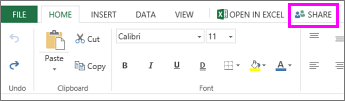
통합 문서를 공유하려면 공유를 선택한 다음 공유할 사용자의 전자 메일 주소를 입력하거나 링크를 복사하여 연락처에 전자 메일로 보낼 수 있는 링크를 가져옵니다.
브라우저에서 편집
데이터를 입력하거나, 수식을 설정하거나, 차트를 추가하거나, 기본 서식을 적용하려고 할 때 아무 일도 일어나지 않으면 읽기 전용 보기일 수 있습니다. 편집 보기로 전환하는 방법은 다음과 같습니다.
편집을 선택합니다.
고급 편집 옵션을 보려면 데스크톱에서 열기를 선택합니다.
웹용 웹용 Excel은 작업을 자동으로 저장합니다. 그러나 방금 변경한 내용에 대한 마음이 바뀐 경우에는 실행 취소를 선택하거나 CtrlZ를+ 누릅니다.
동일한 워크시트에서 공동 작업
웹용 Excel에서 다른 사용자와 작업할 때 평소처럼 워크시트를 편집할 수 있습니다. 다른 사용자가 워크시트를 편집할 때 웹용 Excel에 해당 사용자의 현재 상태와 업데이트가 바로 표시됩니다. 이 기능은 모든 사용자가 웹용 Excel에서 작업하는 경우에만 작동합니다.

다른 버전의 Excel 앱을 사용하면 다른 사용자와 동시에 작업할 수도 있습니다. 자세한 내용은 공동 작성을 사용하여 동시에 Excel 통합 문서에 대해 공동 작업을 참조하세요.
웹용 Excel에서 인쇄
인쇄할 셀 또는 차트를 선택한 다음 파일>인쇄로 이동합니다. 전체 워크시트를 인쇄하려면 인쇄 명령으로 이동하기 전에 아무 것도 선택하지 마세요.
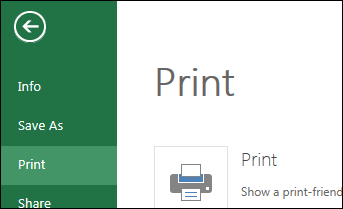
선택한 영역 인쇄에 대한 생각이 바뀌면 활성 시트 인쇄 또는 전체통합 문서 인쇄 인쇄 옵션을 선택한 다음 인쇄를 선택합니다.
최종 인쇄 미리 보기가 제대로 표시되면 인쇄를 선택합니다.

자세한 내용은 워크시트에서 눈금선 인쇄를 참조하세요.