

계산된 열을 사용하면 데이터 모델의 테이블에 파생 데이터를 추가할 수 있습니다. 열에 값을 붙여넣거나 가져오는 대신 파워 피벗 수식에서 열 값을 정의하는 DAX(데이터 분석 식) 를 만듭니다.
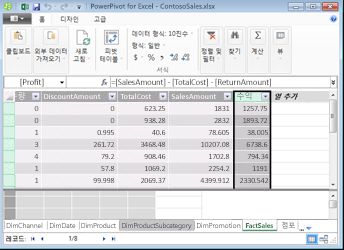
예를 들어 FactSales 테이블의 각 행에 판매 수익 값을 추가해야 할 수 있습니다. 계산된 새 열을 추가하고 수식 = [SalesAmount] - [TotalCost] - [ReturnAmount]를 사용하여 SalesAmount 열의 각 행 값에서 TotalCost 및 ReturnAmount 열의 각 행에 있는 값을 빼서 새 값을 계산합니다. 그런 다음 피벗 테이블, 피벗 차트 또는 데이터 모델을 사용하는 기타 분석에서 수익 열을 사용할 수 있습니다.
다음 그림은 파워 피벗의 계산된 열을 보여줍니다.
참고
계산된 열과 측정값은 모두 수식을 사용하지만 용도는 다릅니다. 측정값은 피벗 테이블 또는 피벗 차트의 값 영역에서 가장 자주 사용됩니다. 각 행에 대해 저장되고 피벗 테이블, 피벗 차트, 슬라이서, 필터, 행, 열 또는 차트 축에서 필드로 사용할 수 있는 계산된 값이 필요한 경우 계산된 열을 사용합니다. 측정값에 대한 자세한 내용은 Power Pivot의 측정값을 참조하세요.
계산된 열 이해
계산된 열의 수식은 Excel에서 만드는 수식과 매우 유사합니다. 그러나 테이블의 행마다 다른 수식을 만들 수는 없습니다. 대신 DAX 수식이 전체 열에 자동으로 적용됩니다.
열에 수식이 포함되어 있으면 각 행의 값이 계산됩니다. 열의 값은 수식을 입력한 후 즉시 계산되며, 기본 데이터가 변경되거나 종속된 계산이 업데이트되면 다시 계산됩니다.
계산된 열은 동일한 데이터 모델에 있는 다른 계산된 열 및 측정값을 참조할 수 있습니다. 예를 들어 계산된 열 하나를 만들어 텍스트 문자열에서 숫자를 추출한 다음 다른 계산 열에서 해당 숫자를 사용할 수 있습니다.
예제
테이블에 이미 있는 데이터를 사용하여 계산된 열을 만들 수 있습니다. 예를 들어 값을 연결하거나, 덧셈을 수행하거나, 부분 문자열을 추출하거나, 다른 필드의 값을 비교하도록 선택할 수 있습니다. 계산된 열을 추가하려면 파워 피벗에 하나 이상의 테이블이 이미 있어야 합니다.
예를 들면 다음과 같습니다.
= EOMONTH([시작 날짜], 0)
다음 예제에서 수식은 프로모션 테이블의 시작 날짜 열 값을 사용합니다. 그런 다음 프로모션 테이블의 각 행에 대한 월말 값을 계산합니다. 두 번째 매개 변수는 StartDate의 월 전이나 후의 개월 수를 지정합니다. 이 경우 0은 같은 달을 의미합니다. 예를 들어 시작 날짜 열의 값이 6/1/2001이면 계산된 열의 값은 6/30/2001이 됩니다.
계산된 열 이름 지정
기본적으로 새 계산 열은 다른 열의 오른쪽에 추가되고 열에는 자동으로 CalculatedColumn1, CalculatedColumn2 등의 기본 이름이 할당됩니다. 열을 만든 후 필요에 따라 열을 다시 정렬하고 이름을 바꿀 수 있습니다.
계산된 열을 변경하는 데는 몇 가지 제한 사항이 있습니다.
- 각 열 이름은 테이블 내에서 고유해야 합니다.
- 동일한 데이터 모델 내의 측정값에 이미 사용된 이름은 피합니다. 혼동을 방지하려면 열을 참조할 때 고유한 이름과 정규화된 열 참조를 사용합니다.
- 계산된 열의 이름을 바꿀 때 기존 열을 사용하는 수식도 업데이트해야 합니다. 수동 업데이트 모드에 있지 않은 경우 수식 결과 업데이트는 자동으로 발생합니다. 그러나 이 작업은 다소 시간이 걸릴 수 있습니다.
- 열 이름 또는 Power Pivot의 다른 개체 이름 내에 특정 문자를 사용할 수 없습니다. 자세한 내용은 DAX 구문의 "명명 요구 사항"을 참조하세요.
기존 계산 열의 이름을 바꾸거나 기존 계산 열을 편집하려면
- PowerPivot 창에서 이름을 바꿀 계산된 열의 머리글을 마우스 오른쪽 단추로 클릭하고 열 이름 바꾸기를 클릭합니다.
- 새 이름을 입력한 다음 Enter 키를 눌러 새 이름을 수락합니다.
데이터 형식 변경
계산된 열의 데이터 형식을 변경하는 것과 동일한 방식으로 계산된 열의 데이터 형식을 변경할 수 있습니다. 데이터에 호환되지 않는 값이 포함되어 있으면 변환이 실패할 수 있습니다.
계산된 열의 성능
계산된 열은 테이블의 모든 행에 대해 값이 계산되고 저장되므로 측정값보다 리소스를 더 많이 사용할 수 있습니다. 반면, 측정값은 피벗 테이블 또는 피벗 차트에 사용되는 셀에 대해서만 계산됩니다.
예를 들어 백만 개의 행이 있는 테이블에는 항상 백만 개의 결과가 포함된 계산 열이 있으며 그에 상응하는 성능에 미치는 영향이 있습니다. 그러나 피벗 테이블은 일반적으로 행과 열 머리글을 적용하여 데이터를 필터링합니다. 즉, 측정값은 피벗 테이블의 각 셀에 있는 데이터의 하위 집합에 대해서만 계산됩니다.
수식은 값을 평가하는 다른 열 또는 식과 같이 수식의 개체 참조에 대한 종속성이 있습니다. 예를 들어 다른 열을 기반으로 하는 계산된 열이나 열 참조가 있는 식이 포함된 계산은 다른 열이 평가될 때까지 계산할 수 없습니다. 기본적으로 자동 새로 고침은 사용하도록 설정됩니다. 수식 종속성이 성능에 영향을 줄 수 있습니다.
계산된 열을 만들 때 성능 문제를 방지하려면 다음 지침을 따르세요.
- 복잡한 종속성이 많은 단일 수식을 만드는 대신 결과가 열에 저장된 단계별로 수식을 만들어 결과를 검증하고 성능 변화를 평가할 수 있습니다. 가능하면 모든 행에 대해 저장할 필요가 없는 계산에 계산 열 대신 측정값을 사용하는 것이 좋습니다.
- 데이터를 수정하면 계산된 열이 업데이트되는 경우가 많습니다. 다시 계산 모드를 수동으로 설정하여 이 동작을 방지할 수 있습니다. 다시 계산이 수동으로 설정된 경우 모델을 새로 고치고 다시 계산할 때까지 계산된 열 결과에 최근 데이터 변경 내용이 반영되지 않을 수 있습니다.
- 테이블 간의 관계를 변경하거나 삭제하면 해당 테이블의 열을 사용하는 수식은 유효하지 않게 됩니다.
- 순환 또는 자체 참조 종속성을 포함하는 수식을 만들면 오류가 발생합니다.
작업
계산된 열 작업에 대한 자세한 내용은 Power Pivot에서 계산된 열 만들기를 참조하세요.