

만든 차트에 원하는 축의 워크시트 데이터가 표시되지 않는 경우 데이터가 그려지는 방법을 빠르게 변경할 수 있습니다. 예를 들어 데이터 행을 가로(범주) 축에 표시하지만 세로(값) 축에 표시하려는 경우 행을 열로 전환하여 데이터가 원하는 방식으로 차트에 표시되도록 할 수 있습니다.
중요
이 절차를 완료하려면 기존 차트가 있어야 합니다. 차트를 만드는 방법에 대한 자세한 내용은 차트 만들기의 모든 것을 참조하세요.
이 문서의 내용
Excel에서 차트에 데이터가 그려지는 방법을 결정하는 방법
차트를 만들면 Microsoft Office Excel에서 데이터 계열을 그릴 축을 결정합니다. 이는 차트에 포함하는 워크시트 행과 열의 수에 따라 결정됩니다. Excel에서는 가로 축에 큰 숫자를 배치합니다.
데이터의 행과 열 수가 동일한 경우 Excel에서는 세로 축에 데이터 행을 표시하고 가로 축에 데이터 열을 표시합니다. 차트에서 행을 열로 전환하면 데이터 열은 세로 축에, 데이터 행은 가로 축에 그려집니다.
그러나 행을 열로 전환하거나 그 반대로 전환하여 차트에서 워크시트 행과 열이 그려지는 방식을 빠르게 변경할 수 있습니다.
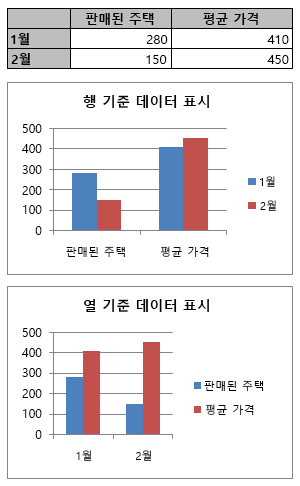
데이터 플로팅 방식 변경
- 차트에서 다른 축에 표시하려는 데이터 계열이 포함된 점을 선택합니다.
차트를 선택하면 차트 스타일 이 나타나고 차트 디자인 및 서식 탭이 추가됩니다. -
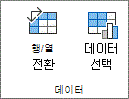
차트 디자인 탭의 데이터 그룹에서 행/열 전환을 선택합니다.
팁
- 축에 데이터가 표시되는 방식에 대한 자세한 변경 내용은 차트 축 표시 변경을 참조하세요.
- 축을 따라 항목 또는 값이 그려지는 순서를 반대로 바꾸려면 항목, 값 또는 데이터 계열의 플로팅 순서 변경을 참조하십시오.