

통합 문서의 모든 워크시트에 있는 개체의 텍스트 글꼴, 색 또는 일반적인 모양을 빠르게 변경하려면 다른 테마로 전환하거나 필요에 맞게 테마를 사용자 지정해 보세요. 특정 테마를 선호하는 경우 모든 새 통합 문서의 기본값으로 설정할 수 있습니다.
다른 테마로 전환하려면 페이지 레이아웃>테마를 선택하고 원하는 테마를 선택합니다.
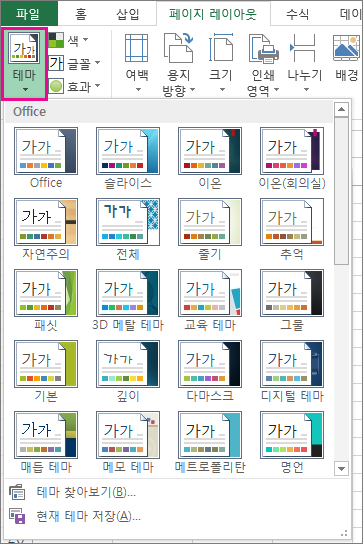
해당 테마를 사용자 지정하려면 필요에 따라 색, 글꼴, 효과를 변경합니다. 현재 테마로 변경 내용을 저장하고 해당 테마를 모든 새 통합 문서의 기본 테마로 만듭니다.
테마 색 변경
다른 테마 색상표를 선택하거나 해당 색을 변경하면 색 선택기에서 사용할 수 있는 색과 통합 문서에서 사용한 색이 변경됩니다.
페이지 레이아웃>, 테마,>색을 선택하고 원하는 색 집합을 선택합니다.
첫 번째 색 집합이 현재 테마에 사용됩니다.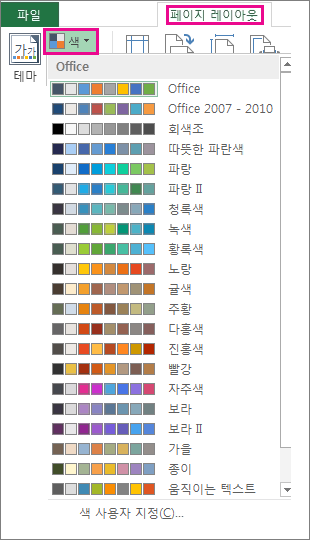
고유한 색 집합을 만들려면 색 사용자 지정을 선택합니다.
변경하려는 각 테마 색에 대해 해당 색 옆에 있는 단추를 선택한 다음 테마 색에서 색을 선택합니다.
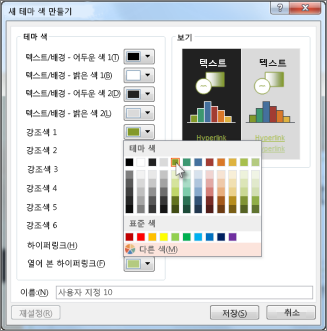
자신만의 색을 추가하려면 더 많은 색을 선택한 다음 Standard 탭에서 색을 선택하거나 사용자 지정 탭에 숫자를 입력합니다.
팁
샘플 상자에서 변경한 내용을 미리 볼 수 있습니다.
이름 상자에 새 색 세트의 이름을 입력하고 저장을 선택합니다.
팁
원래 색으로 돌아가려면 저장을 선택하기 전에 재설정을 선택합니다.
이러한 새 테마 색을 현재 테마와 함께 저장하려면 페이지 레이아웃>테마 그룹 >테마>현재 테마 저장을 선택합니다.
테마 글꼴 변경
다른 테마 글꼴을 선택하면 모든 텍스트를 한 번에 변경할 수 있습니다. 이 기능을 사용하려면 본문 및 제목 글꼴을 사용하여 텍스트 서식을 지정합니다.
페이지 레이아웃,>테마,>글꼴을 선택하고 원하는 글꼴 집합을 선택합니다.
현재 테마는 첫 번째 글꼴 집합을 사용합니다.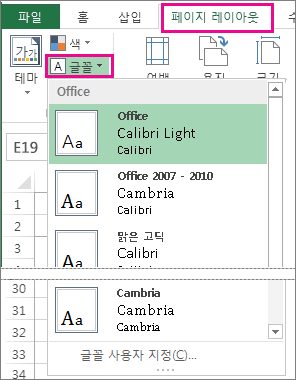
글꼴 사용자 지정을 선택하여 고유한 글꼴 모음을 만듭니다.
새 테마 글꼴 만들기 대화 상자의 제목 글꼴 및 본문 글꼴 드롭다운 목록에서 원하는 글꼴을 선택합니다.
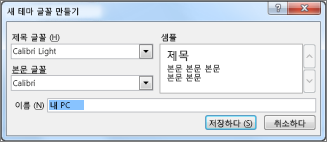
이름 상자에 새 글꼴 집합의 이름을 입력한 다음 저장을 선택합니다.
새 테마 글꼴을 현재 테마로 저장하려면 페이지 레이아웃>테마 그룹 테마> 현재 >테마 저장을 선택합니다.
테마 효과 변경
다른 효과 모음을 선택하면 워크시트에서 사용한 개체의 모양이 변경됩니다. 효과는 음영 및 그림자와 같은 다양한 유형의 테두리와 시각 효과를 적용합니다.
페이지 레이아웃,>테마 그룹>, 효과를 선택하고 원하는 효과 모음을 선택합니다.
현재 테마가 첫 번째 효과 집합을 사용합니다.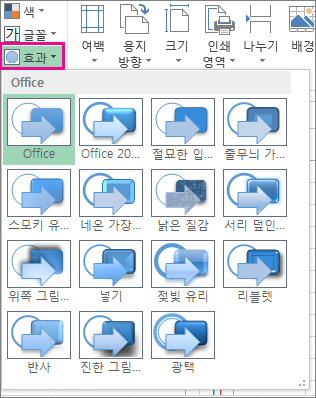
참고
효과 모음은 사용자 지정할 수 없습니다.
현재 테마로 선택한 효과를 저장하려면 페이지 레이아웃>테마 그룹 테마> 현재 >테마 저장을 선택합니다.
다시 사용할 수 있도록 사용자 지정 테마 저장
테마를 변경한 후 다시 사용할 수 있도록 저장합니다.
페이지 레이아웃,>테마 그룹>, 테마,>현재 테마 저장을 선택합니다.
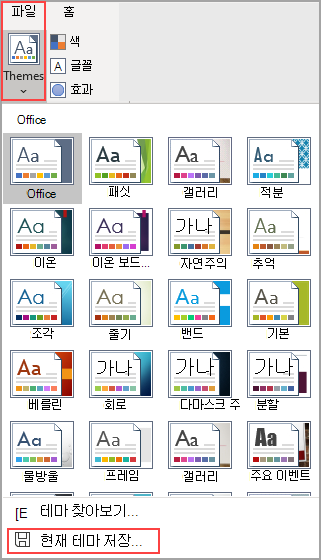
파일 이름 상자에 테마 이름을 입력하고 저장을 선택합니다.
참고
테마는 로컬 드라이브의 문서 테마 폴더에 테마 파일(.thmx)로 저장됩니다. 테마를 클릭하면 표시되는 사용자 지정 테마 목록에 Excel에서 자동으로 추가됩니다.
새 통합 문서의 기본값으로 사용자 지정 테마 사용
모든 새 통합 문서에 사용자 지정 테마를 사용하려면 빈 통합 문서에 테마를 적용한 다음 일반적으로 XLStart 폴더C:\Users\*user name*\AppData\Local\Microsoft\Excel\XLStart에 Book.xltx라는 템플릿으로 저장합니다.
Book.xltx를 사용하는 새 통합 문서가 자동으로 열리도록 Excel을 설정하려면 다음을 수행합니다.
파일>옵션을 클릭합니다.
일반 탭의 시작 옵션에서 이 응용 프로그램이 시작될 때 시작 화면 표시 확인란의 선택을 취소합니다.
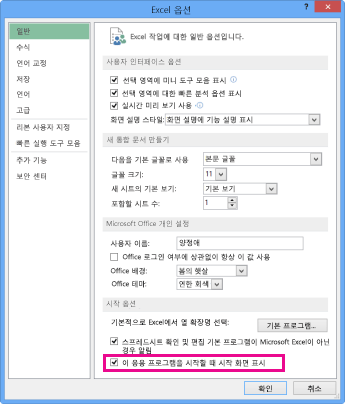
다음에 Excel을 시작하면 Book.xltx를 사용하는 통합 문서가 열립니다.
팁
Ctrl+N을 누르면 Book.xltx를 사용하는 새 통합 문서도 만들어집니다.