

차트를 만든 후 보다 강한 인상을 주기 위해 차트를 변경하려는 경우가 있습니다. 여기에 차트 스타일 이 유용합니다. 차트를 클릭하고 오른쪽 위 모서리의 차트 옆에 있는 차트 를 클릭하고 스타일 또는 색상 갤러리에서 옵션을 선택합니다.
차트 색 변경
- 변경할 차트를 클릭합니다.
- 차트 옆의 오른쪽 위 모서리에서 차트 스타일 를 클릭합니다.
- 색을 클릭하고 원하는 색 구성표를 선택합니다.
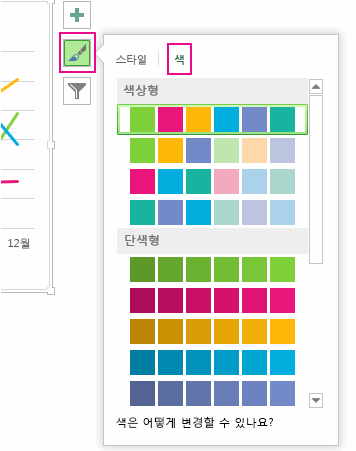
팁
차트 스타일(서식 옵션 및 차트 레이아웃의 조합)에는 테마 색이 사용됩니다. 색 구성표를 변경하려면 다른 테마로 전환합니다. Excel에서는 페이지 레이아웃을 클릭하고 색 단추를 클릭한 다음 원하는 색 구성표를 선택하거나 테마 색을 직접 만듭니다.
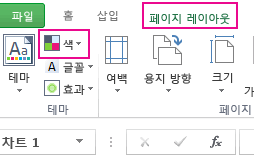
차트 스타일 변경
- 변경할 차트를 클릭합니다.
- 차트 옆의 오른쪽 위 모서리에서 차트 스타일 를 클릭합니다.
- 스타일을 클릭하고 원하는 옵션을 선택합니다.
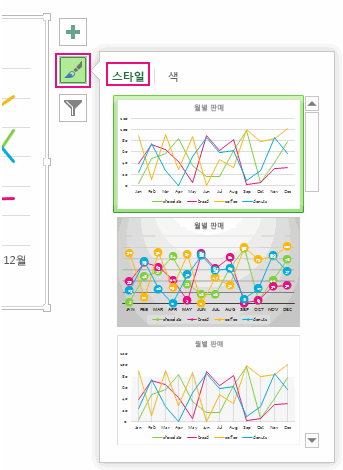 갤러리를 아래로 스크롤하면 실시간 미리 보기에 현재 선택한 스타일로 차트 데이터가 어떻게 표시되는지 표시됩니다.