

여러 시트에 분산된 정보(예: 여러 지역의 예산 또는 여러 기여자가 만든 보고서)로 작업하는 경우 해당 데이터를 한 곳으로 모으려 할 수 있습니다. Excel에서는 값을 요약 할지 아니면 단순히 목록을 결합하는지에 따라 이 작업을 수행하는 여러 가지 방법을 제공합니다.
시작하기 전에
원본 데이터가 제대로 구조화되어 있는지 확인합니다.
- 목록 형식을 사용합니다(완전히 비어 있는 행이나 열은 사용하지 않음).
- 시트 전체에서 레이블(열 머리글)을 일관되게 유지합니다.
- Excel 버전에 데이터>통합 기능이 없는 경우 웹용 Excel 또는 이 기능을 지원하지 않는 플랫폼을 사용할 수 있습니다. 이 경우 "옵션 2: 데이터를 요약하는 대신 결합 또는 추가" 섹션을 참조하세요.
옵션 1: 통합 기능을 사용하여 데이터 요약
시트 전체에서 합계, 평균, 개수 또는 기타 요약 결과를 계산하려는 경우 통합 을 사용합니다. 위치(동일한 레이아웃) 또는 범주(일치하는 레이블)별로 통합할 수 있습니다.
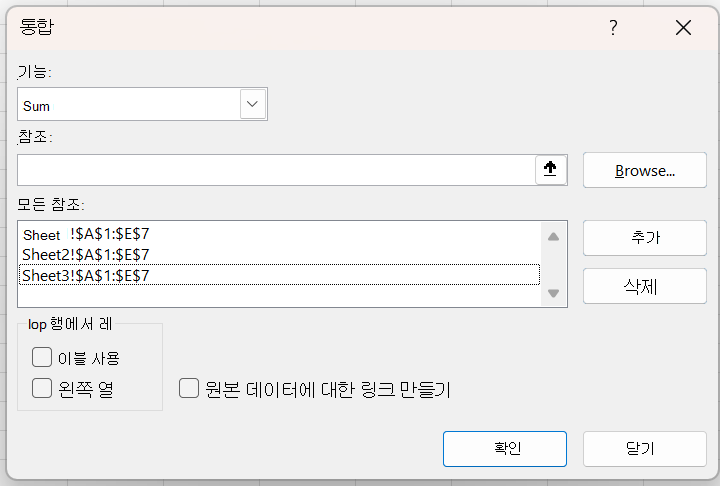
위치에 따라 통합
각 시트에서 동일한 셀 레이아웃을 사용할 때 사용합니다.
원본 시트를 열고 각 시트의 동일한 위치에 데이터가 표시되는지 확인합니다.
결합된 결과를 원하는 시트로 이동합니다.
통합 데이터가 표시될 범위의 왼쪽 위 셀 을 선택합니다.
- 데이터가 오른쪽과 아래쪽으로 확장할 공간이 있는지 확인합니다.
데이터>
 통합을 선택합니다.
함수 (예 : 합계, 평균 또는 개수)를 선택합니다.
각 원본 시트에서:
- 데이터 범위를 선택합니다.
- 추가를 선택하여 모든 참조에 포함합니다.
확인을 선택하여 통합 보고서를 생성합니다.
범주에 따라 통합
데이터 위치가 동일하지 않더라도 시트가 동일한 레이블을 공유하는 경우 이를 사용합니다. 한 시트에서 "평균"을 사용하고 다른 시트에서 "평균"을 사용하는 경우 Excel에서 레이블을 올바르게 일치시킬 수 있도록 먼저 레이블을 표준화해야 합니다.
각 시트가 상단 행 또는 왼쪽 열에 일치하는 레이블 을 사용하는지 확인합니다.
대상 시트에서 통합 데이터가 표시될 범위의 왼쪽 위 셀 을 선택합니다.
- 데이터가 오른쪽과 아래쪽으로 확장할 공간이 있는지 확인합니다.
데이터>
통합으로 이동합니다.함수 (예 : 합계, 평균 또는 개수)를 선택합니다.
레이블 사용 (첫 행, 왼쪽 열 또는 둘 다) 아래의 확인란을 선택합니다.
각 원본 시트에서:
- 데이터 범위를 선택합니다.
- 추가를 선택하여 모든 참조에 포함합니다.
확인을 선택하여 통합 보고서를 생성합니다.
레이블이 한 시트에 나타나지만 다른 시트에는 표시되지 않는 경우에도 Excel에는 레이블이 포함됩니다. 그 결과에 새 행 또는 열이 만들어집니다.
옵션 2: 데이터를 요약하는 대신 결합 또는 추가
합계를 계산하는 것이 아니라 여러 시트의 행을 병합하거나 누적해야 하는 경우 다른 접근 방식이 필요합니다.
복사 및 붙여넣기
이 옵션은 데이터를 병합하기 위한 빠른 수동 옵션입니다. 몇 개의 시트만 병합해야 하는 경우에 가장 잘 작동합니다.
- 새 시트를 만듭니다.
- 첫 번째 시트에서 전체 목록을 복사하여 붙여넣습니다.
- 다른 시트에도 반복하여 기존 데이터 바로 아래에 붙여넣습니다.
- 필요한 경우 중복 헤더를 제거합니다.
VSTACK 수식을 사용하여 데이터 스택
시트의 열 구조가 동일한 경우 VSTACK 함수를 사용하여 시트를 동적으로 쌓을 수 있습니다. 다음 예제에서는 세 워크시트의 데이터를 결합합니다.
=VSTACK(Sheet1!A1:D50, Sheet2!A1:D50, Sheet3!A1:D50)
이렇게 하면 원본 시트의 데이터가 변경될 때 업데이트되는 하나의 결합된 목록이 만들어집니다.
파워 쿼리 사용
파워 쿼리를 사용하면 통합 문서 전체에서도 여러 테이블이나 시트에서 데이터를 자동으로 가져오고 결합할 수 있습니다. 이는 대용량 데이터 집합과 연속 병합에 가장 적합합니다.
- 각 데이터 범위를 선택하고 Ctrl+T 를 눌러 표로 변환합니다.
- 데이터>로 이동다른 원본>에서데이터> 가져오기빈 쿼리.
- 수식 입력줄에서 Excel.CurrentWorkbook() 을 사용하여 표를 봅니다.
- 이중 화살표 아이콘을 사용하여 확장하고 결합합니다.
- 닫 기 & 로드 를 선택하여 결합된 시트를 만듭니다.
이 방법은 데이터가 변경될 때마다 새로 고칠 수 있는 동적 결합 데이터 세트를 만듭니다.
문제 해결 및 팁
사용자 피드백을 기반으로 가장 일반적인 걸림돌은 다음과 같습니다.
"통합"을 찾을 수 없습니다.
웹용 Excel을 사용 중이거나 지원되지 않는 버전일 수 있습니다. 대신 파워 쿼리 또는 수식을 사용합니다.
통합 대화 상자에서 범위를 선택할 수 없습니다.
대화 상자가 활성 상태로 유지되는지 확인합니다. 다른 창을 클릭하는 것이 차단되면 크기를 조정하거나 이동해 보세요.
통합 결과가 잘못 보입니다.
다음 사항을 확인합니다.
- 레이블이 정확히 일치합니다(예: "평균"이 아닌 "평균").
- 목록 구조를 깨는 빈 행/열이 없습니다.
- 올바른 함수를 선택했습니다(합계와 평균).
데이터가 일관되지 않은 행 또는 열에 표시됨
시트가 정렬되지 않은 경우 위치가 아닌 범주별 통합 을 사용합니다.
데이터를 요약하는 것이 아니라 추가하려는 경우
대신 VSTACK이나 파워 쿼리을 사용하세요. 병합에 더 적합합니다.