
경우에 따라 날짜가 서식이 지정되어 셀에 텍스트로 저장될 수 있습니다. 예를 들어 텍스트로 서식이 지정된 셀에 날짜를 입력했거나 데이터를 외부 데이터 원본에서 텍스트로 가져오거나 붙여넣었을 수 있습니다.
텍스트로 서식이 지정된 날짜는 셀에서 오른쪽이 아닌 왼쪽에 맞춤됩니다.
오류 검사를 사용하도록 설정하면 연도가 두 자리인 텍스트 날짜에도 오류 표시기가 표시될 수 있습니다. 수
Excel의 오류 검사는 두 자리 연도의 텍스트 서식을 가진 날짜를 식별할 수 있으므로 자동 수정 옵션을 사용하여 날짜 서식을 가진 날짜로 변환할 수 있습니다. DATEVALUE 함수를 사용하여 대부분의 다른 유형의 텍스트 날짜를 날짜로 변환할 수 있습니다.
오류 검사를 사용하여 두 자리 연도로 된 텍스트 날짜 변환
다른 원본에서 Excel로 데이터를 가져오거나 이전에 텍스트 서식을 지정했던 셀에 연도가 두 자리로 입력된 날짜를 입력하는 경우 셀의 왼쪽 위 모서리에 작은 녹색 삼각형이 표시될 수 있습니다. 이 오류 표시기는 이 예제와 같이 날짜가 텍스트로 저장되어 있음을 알려줍니다.
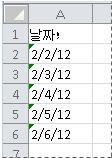
오류 표시기를 사용하여 날짜를 텍스트에서 날짜 형식으로 변환할 수 있습니다.
참고
먼저 Excel에서 오류 검사가 사용하도록 설정되어 있는지 확인합니다. 방법은 다음과 같습니다.
- 파일>옵션>수식을 선택합니다.
- 오류 검사에서 백그라운드 오류 검사 사용을 검사합니다. 발견된 오류는 셀의 왼쪽 위에 있는 삼각형으로 표시됩니다.
- 오류 검사 규칙에서2자리로 표시되는 연도를 포함하는 셀을 선택합니다.
텍스트 서식이 지정된 날짜를 일반 날짜로 변환하려면 다음 절차를 따르세요.
워크시트에서 왼쪽 위 모서리에 오류 표시기가있는 단일 셀 또는 인접한 셀 범위를 선택합니다. 자세한 내용은 워크시트에서 셀, 범위, 행 또는 열 선택을 참조하세요.
팁
셀 선택을 취소하려면 워크시트에서 아무 셀이나 선택합니다.
선택한 셀 근처에 표시되는 오류 단추를 선택합니다.
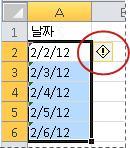
메뉴에서 XX를 20XX로 변환 또는 XX를 19XX로 변환을 선택합니다. 숫자를 변환하지 않고 오류 표시기를 해제하려면 오류 무시를 선택합니다.
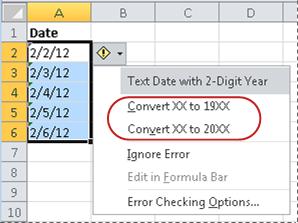
두 자리 연도가 있는 텍스트 날짜는 네 자리 연도가 있는 표준 날짜로 변환됩니다.
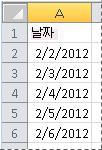
텍스트 서식이 지정된 날짜에서 셀을 변환했으면 날짜 서식을 적용하여 셀에 날짜가 표시되는 방식을 변경할 수 있습니다.
DATEVALUE 함수를 사용하여 텍스트 날짜 변환
셀의 텍스트 날짜를 일련 번호로 변환하려면 DATEVALUE 함수를 사용합니다. 그런 다음 수식을 복사하고 텍스트 날짜가 포함된 셀을 선택한 다음 선택하여 붙여넣 기를 사용하여 날짜 서식을 적용합니다.
단계
빈 셀을 선택하고 숫자 형식이 일반인지 확인합니다.
빈 셀에서:
- =DATEVALUE(를 입력합니다.
- 변환하려는 텍스트 서식이 지정된 날짜가 포함된 셀을 선택합니다.
- 입력 )
- Enter 키를 누르면 DATEVALUE 함수가 텍스트 날짜로 표시되는 날짜의 일련 번호를 반환합니다.
Excel 일련 번호란 무엇입니까?
날짜는 계산에 사용할 수 있도록 순차적인 일련 번호로 저장됩니다. 기본적으로 1900년 1월 1일은 일련 번호 1이고, 2008년 1월 1일은 1월 1일에서 39,448일째 날이므로 일련 번호 39448이 됩니다. 변환 수식을 인접한 셀 범위로 복사 1900.To 입력한 수식이 들어 있는 셀을 선택한 다음 채우기 핸들을 끕니다. 텍스트 날짜가 들어 있는 셀 범위와 크기가 일치하는 빈 셀 범위에 걸쳐 을 끕니다.
채우기 핸들을 끌면 텍스트 날짜가 포함된 셀 범위에 해당하는 일련 번호가 있는 셀 범위가 있어야 합니다.
일련 번호가 포함된 셀 또는 셀 범위를 선택한 다음 홈 탭의 클립보드 그룹에서 복사를 선택합니다.
바로 가기 키:Ctrl+C를 누를 수도 있습니다.텍스트 날짜가 포함된 셀 또는 셀 범위를 선택한 다음 홈 탭의 클립보드 그룹에서 붙여넣기 아래의 화살표를 선택한 다음 선택하여 붙여넣기를 선택합니다.
선택하여 붙여넣기 대화 상자의 붙여넣기에서 값을 선택한 다음 확인을 선택합니다.
홈 탭에서 숫자 옆에 있는 팝업 창 시작 관리자를 선택합니다.
범주 상자에서 날짜를 선택한 다음 형식 목록에서 원하는 날짜 서식을 선택합니다.
모든 날짜가 성공적으로 변환된 후 일련 번호를 삭제하려면 날짜가 포함된 셀을 선택한 다음 Delete 키를 누릅니다.
추가 지원
언제든지 Excel 기술 커뮤니티의 전문가에게 문의하거나 커뮤니티에서 지원을 받을 수 있습니다.