
텍스트로 저장된 숫자는 결과 대신 표시되는 계산되지 않은 수식과 같이 예기치 않은 결과를 초래할 수 있습니다.
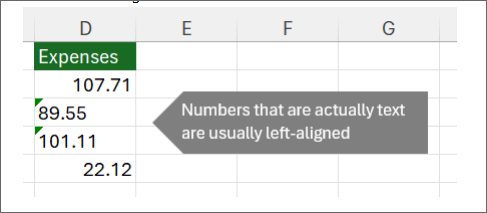
대부분의 경우 Excel에서 이를 인식하고 숫자가 텍스트로 저장되는 셀 옆에 경고가 표시됩니다. 경고가 표시되는 경우:
변환할 셀을 선택한 다음 왼쪽 위 모서리에서 오류 표시기를 선택합니다(또는 Alt+Shift+F10 바로 가기 키 사용).

메뉴에서 숫자로 변환 을 선택합니다.
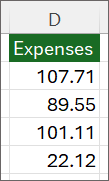
왼쪽에 정렬된 값과 녹색 삼각형 경고가 제거된 것을 볼 수 있습니다.
Excel에서 숫자 및 텍스트 서식 지정에 대해 자세히 알아보려면 숫자 서식을 확인하세요.
참고
경고 단추를 사용할 수 없는 경우 다음을 수행하여 오류 경고를 사용하도록 설정할 수 있습니다.
- Excel에서 파일, 옵션을 차례로 선택합니다.
- 수식을 선택한 다음 오류 검사에서 배경 오류 사용 확인란을 선택합니다.
VALUE 함수를 사용하여 Excel에서 텍스트를 숫자로 변환
VALUE 함수를 사용하여 텍스트의 숫자 값만 반환할 수 있습니다.
텍스트가 있는 셀 옆에 새 열을 삽입합니다.

이 예제에서는 E 열에 숫자로 저장된 텍스트가 포함되어 있습니다. F 열은 새 열입니다.새 열의 셀 중 하나에 =VALUE()를 입력하고 괄호 안에는 숫자로 저장된 텍스트가 포함된 셀 참조를 입력합니다.

이 예제에서는 E23입니다.
다음으로 셀의 수식을 다른 셀에 채웁니다. 이렇게 하려면 더하기 기호로 변경될 때까지 셀의 오른쪽 아래 모서리에 커서를 놓습니다.
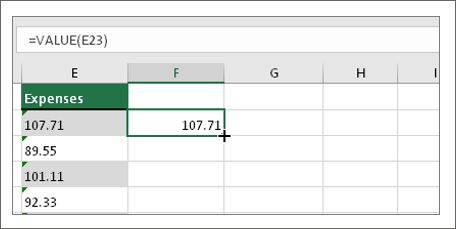
클릭하고 아래로 끌어 수식을 다른 셀로 채웁니다. 이제 이 새 열을 사용하거나 이러한 새 값을 복사하여 원래 열에 붙여넣을 수 있습니다.

참고
이러한 새 값을 복사하여 원래 열에 붙여넣려면
- 새 수식을 사용하여 셀을 선택합니다.
- Ctrl + C를 누릅니다. 원래 열의 첫 번째 셀을 선택합니다.
- 홈 탭에서 붙여넣기 아래의 화살표를 선택한 다음, 특수>값 붙여넣기를 선택하거나 Ctrl + Shift + V 바로 가기 키를 사용합니다.