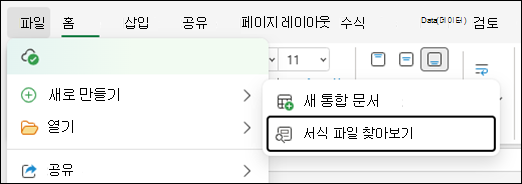
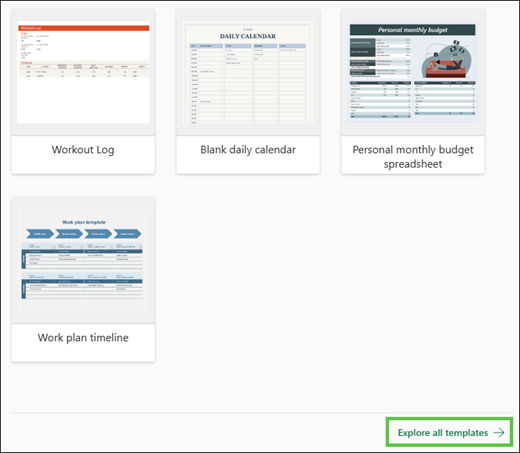
Excel에서 사용할 수 있는 많은 일정 서식 파일 입니다. 서식 파일은 필요에 맞게 쉽게 조정할 수 있는 기본 일정 레이아웃을 제공합니다.
Excel에서 파일>새로 만들기 를 클릭하면 유용하고 창의적인 테마가 있는 일정 서식 파일을 다운로드할 수 있습니다.
-
온라인 서식 파일 검색을 선택하고 일정을 입력한 다음 돋보기
 를 선택합니다.
- 원하는 템플릿을 클릭한 다음 만들기를 클릭합니다.
파일 메뉴에서 서식 파일에서 새로 만들기를 클릭합니다.
맨 오른쪽에 있는 모든 서식 파일 검색 검색 상자에 Calendar를 입력합니다.
원하는 일정 서식 파일을 선택하고 만들기를 클릭합니다.
일정에 나만의 모양을 쉽게 적용할 수 있습니다. Calendar 서식 파일은 클릭 한 번으로 통합 문서 전체에 글꼴, 색 및 그래픽 서식 효과를 적용할 수 있는 테마를 사용하여 서식이 지정됩니다.
페이지 레이아웃 탭의 테마에서 테마 갤러리에서 사용할 수 있는 수십 개의 기본 제공 테마 중에서 선택하거나 테마 글꼴 또는 테마 색만 변경하는 옵션을 찾습니다.
중요
수식은 날짜를 표시하는 모든 셀뿐만 아니라 비어 있는 날짜 행의 셀에도 존재합니다. 이러한 수식을 사용하면 일정을 자동으로 업데이트할 수 있습니다. 해당 셀의 데이터를 수동으로 변경하면 더 이상 일정을 자동으로 업데이트할 수 없습니다.
참고 항목
서식 파일, 테마, Word 스타일 간의 차이점
서식 파일 만들기
온라인 상태에서 이와 같은 일정을 빠르고 쉽게 만들 수 있습니다.
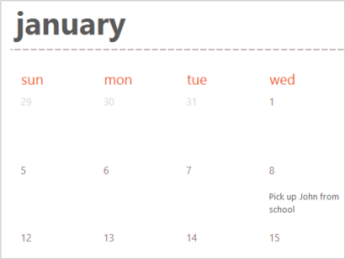
일정 서식 파일 중 하나를 선택하여 웹용 Office 프로그램에서 열어 나만의 것으로 만드세요(일부 일정은 웹용 Excel에서 편집하기 위한 것이며 일부는 웹용 Word에서 편집하기 위한 것입니다. 다른 일정은 웹용 PowerPoint에서 작동).
일정에서 작업하는 동안 이름을 바꾸 고 싶을 수 있습니다.
일정 공유
완료되면 인쇄하거나 온라인으로 공유하세요. 웹용 Excel에서 일정이 여전히 열려 있는 상태에서 이 작업을 수행할 수 있습니다. 자동으로 저장되므로 저장할 필요는 없습니다.
인쇄
인쇄하려면 Ctrl+P를 누르면 미리 보기가 표시됩니다.
인쇄를 클릭하여 워크시트를 인쇄합니다.
팁
서식 파일의 모든 시트를 인쇄하려면 프린터>인쇄에서 전체 통합 문서를 선택합니다.
공유
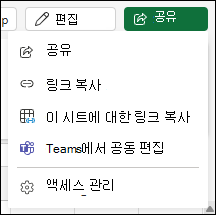
온라인으로 공유하려면 링크를 보냅니다.
- 화면 오른쪽 상단에서 공유를 선택합니다.
-
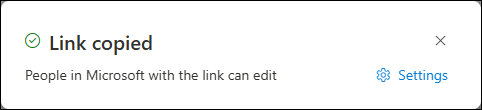
공유에서 링크 복사를 선택합니다.
-
설정을 선택한 다음, 해당 링크를 사용할 수 있는 사용자와 이 링크가 연결된 통합 문서로 수행할 수 있는 작업(예: 편집 또는 보기)을 선택합니다.
-
적용을 선택합니다.
- 링크는 자동으로 클립보드에 있으므로 링크를 전자 메일, 메시지 또는 게시물에 붙여넣기(Ctrl+V 누르기)하세요.
참고 항목
무료 웹용 Excel 서식 파일
추가 지원
언제든지 Excel 기술 커뮤니티의 전문가에게 문의하거나 커뮤니티에서 지원을 받을 수 있습니다.
참고 항목
Excel 달력 서식 파일
서식 파일 사용
내 사용자 지정 서식 파일은 어디에 있나요?
Office용 액세스 가능 서식 파일 가져오기