
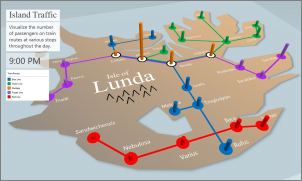
3D 맵을 사용하여 사용자 지정 지도를 만들거나 가져오면 모든 유형의 지도를 통해 데이터를 탐색할 수 있습니다. 예를 들어 이 가상 섬처럼 사용자 지정 지도를 만들어 운행 경로의 교통 상황을 표시할 수 있습니다.
이러한 작업 수행에 필요한 사항:
.jpg, .bmp 또는 .png 파일 형식의 그림입니다. 예를 들어 평면도 또는 대중 교통 경로 지도 그림입니다.
3D 맵에서 XY 좌표계를 사용하여 사용자 지정 지도에 그릴 수 있는 그림 관련 데이터
팁
아직 X 및 Y 데이터가 없는 경우 Microsoft 그림판을 사용하여 그림에서 항목의 픽셀 위치를 기록하고 워크시트의 X 및 Y 열에 입력합니다.
사용자 지정 지도를 만들기 위해 해당 항목을 사용할 수 있는 방법은 다음과 같습니다.
데스크톱 버전의 Excel에서 이미지의 X 및 Y 좌표 데이터가 있는 통합 문서를 엽니다.
3D 맵삽입을> 클릭합니다(또는 일부 버전의 경우 데이터를 선택한 다음 데이터 도구 그룹에서 데이터 모델>3D 맵을 선택합니다).
새 투어를 클릭합니다.
3D 맵에서 홈>새 장면을 클릭합니다.
새 사용자 지정 맵을 선택합니다(일부 버전에서는 새 장면 드롭다운에 있음).
사용자 지정 지도 옵션 상자에서 배경 그림 그림
 를 클릭하고 사용할 그림을 찾아 선택하고 열기를 클릭합니다.
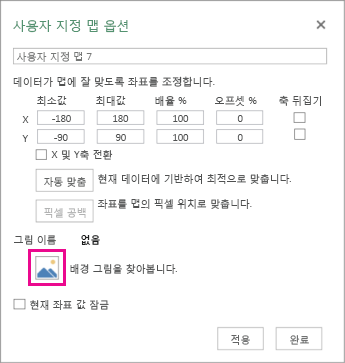
필요에 따라 X 및 Y 좌표를 조정합니다.
다음을 수행할 수도 있습니다.- X 및 Y축 전환 상자를 선택하여 축을 대칭 이동할 수 있습니다.
- 자동 맞춤을 클릭하여 최적의 크기로 맞출 수 있습니다.
- 값을 변경하지 않으려면 현재 좌표 값 잠금 상자를 선택할 수 있습니다.
적용을 클릭하여 선택한 내용을 적용합니다. 그런 다음 일부 버전의 경우 레이어 창에서 다음을 클릭하고 다른 버전의 경우 사용자 지정 맵 옵션 상자에서 완료를 클릭합니다.
이제 다른 모든 지리 데이터처럼 3D 맵을 사용할 준비가 되었습니다.