

Excel에는 바로 사용할 수 있는 다양한 연결된 데이터 형식 이 있습니다. 하지만 파워 쿼리를 사용하여 지원되는 모든 데이터 원본에서 사용자의 데이터 형식을 만들 수도 있습니다. 먼저 파워 쿼리를 사용하여 데이터를 가져온 다음 원하는 방식으로 데이터를 형성하고, 해당 데이터를 사용하여 작업할 수 있도록 데이터 형식을 워크시트에 로드합니다. 모든 데이터 형식처럼 Excel 표에서 데이터를 보거나, 읽기 쉬운 카드로 표시하거나, 수식에서 사용할 수 있습니다.
참고: 새 데이터 형식을 만드는 것은 Microsoft 365의 일부 버전 또는 구성에서 사용할 수 없습니다. 데이터 형식 만들기 옵션이 표시되지 않는 경우 사용 중인 Excel 버전에서 이 기능을 지원하지 않거나 아직 이 기능을 받지 못했을 수 있습니다. 최신 구독을 보유하고 있는지 확인하는 방법에 대한 자세한 내용은 비즈니스용 Microsoft 365 구독을 참조하세요.
파워 쿼리 편집기를 사용하여 데이터 형식 만들기
다음 절차에서는 위키백과의 미국 대통령 목록을 기반으로 한 예를 사용합니다.
1단계: 데이터 가져오기
웹에서 데이터를 가져오려면웹에서데이터를> 선택합니다.
URL 상자에 "https://en.wikipedia.org/wiki/List_of_presidents_of_the_United_States"를 입력한 다음 확인을 선택합니다.
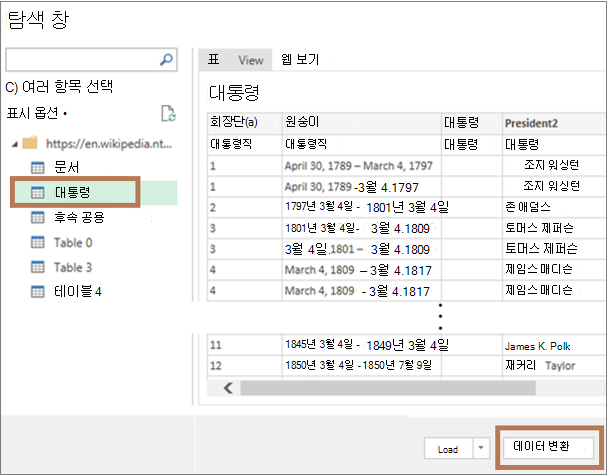
탐색기 대화 상자의 왼쪽 창에서 표 보기로 데이터를 표시하는 대통령을 선택하고 데이터 변환(오른쪽 아래 모서리에 있음)을 선택합니다.
2단계: 데이터 셰이프
파워 쿼리 편집기가 선택한 데이터와 함께 열립니다.
하나 이상의 열을 선택합니다. 이 예제에서는 대통령2, 정당[b]2, 선거, 부통령을 선택합니다. 새 데이터 형식의 열 순서는 선택 순서에 따라 결정됩니다.
팁 열을 선택하려면 Ctrl+클릭합니다. 인접한 열을 선택하려면 Shift 키를 누른 채 클릭합니다.
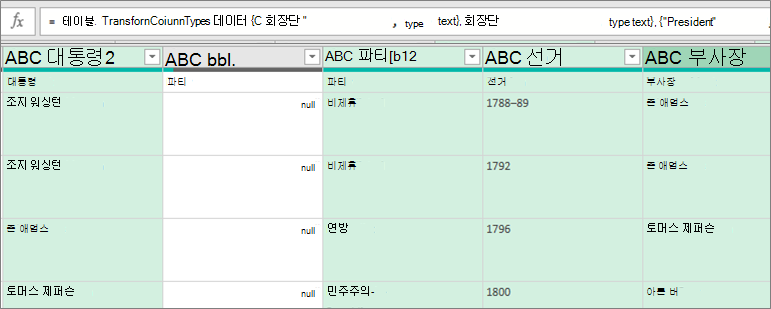
참고 파워 쿼리는 수식 상자에 연결된 M 수식을 자동으로 표시합니다. 자세한 내용은 파워 쿼리 M 수식 언어를 참조하세요.
변환>데이터 형식 만들기를 선택하면 데이터 형식 만들기 대화 상자가 열립니다.
데이터 형식의 열 머리글을 변경하려면 데이터 형식 이름 상자에 "미국 대통령"을 입력합니다. 이 열 머리글은 데이터 형식의 이름이기도 합니다.
데이터 형식에 대한 표시 열을 지정하려면 표시 열을 선택합니다. 예를 들어 President 이름이 포함된 President2 를 선택합니다.
노트 기본 표시 열은 선택한 첫 번째 열입니다.
필요에 따라 고급 을 선택하여 사용 가능한 모든 열을 보고, 표시할 열을 다시 선택하고, 선택한 열의 순서를 다시 정렬합니다.
작업을 마치면 확인을 선택합니다.
결과
데이터 형식 아이콘과 "미국 대통령"이라는 열 머리글을 포함하는 데이터 형식 열이 만들어집니다. 처음에 선택한 열은 모두 이 한 열로 축소됩니다.
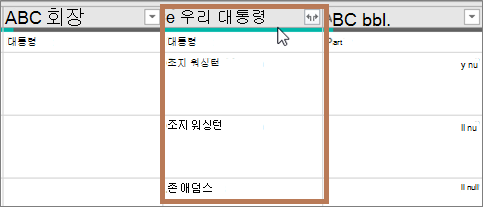
노트쿼리 설정 창의 적용된 단계 섹션에 새 단계가 만들어집니다. 자세한 내용은 Excel에서 파워 쿼리 수식 만들기를 참조하세요.
3단계: Excel 표에 데이터 형식 추가
워크시트의 Excel 표에 데이터 형식을 추가하려면 홈>닫기 & 로드를 선택합니다. 파워 쿼리 데이터 형식 사용은 Excel 표에서만 지원됩니다.
데이터 형식은 각 열에서 작업하는 데 사용하는 데이터 삽입 단추
 를 표시합니다.
여러 가지 방법으로 새 데이터 형식과 함께 작업할 수 있습니다. 예를 들면 다음과 같습니다.
데이터 삽입 단추 열
를 선택하여 부사장과 같은 데이터 형식 속성 중 하나를 테이블의 열로 추출합니다
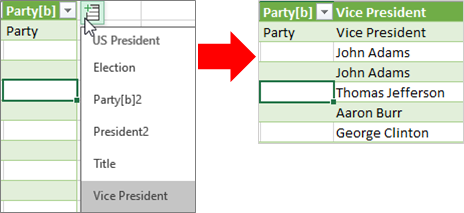
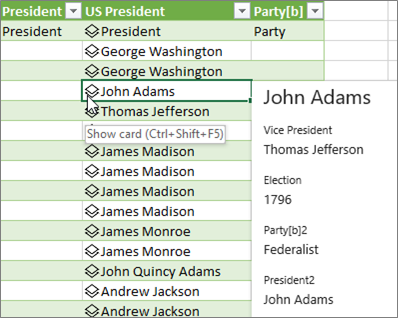
데이터 형식 아이콘을 선택하여 John Adams와 같은 카드의 열 정보를 봅니다.
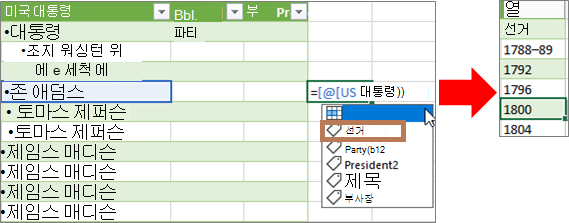
등호(=) 및 IntelliSense를 사용하여 Election과 같은 데이터 형식 속성 중 하나를 테이블의 열에 추출합니다.
자세한 내용은 데이터 형식을 참조하는 수식을 작성하는 방법을 참조하세요.
중첩된 데이터 형식 만들기
데이터를 여러 수준으로 구성해야 하는 경우에 대비하여 데이터 형식이 포함된 데이터 형식을 만들 수도 있습니다.
앞에서 설명한 대로 Power Query 편집기를 사용하여 데이터 형식을 만듭니다.
동일한 단계를 반복하되 이제 데이터 형식 만들기 대화 상자를 열면 디스플레이 열에서 이전에 만든 데이터 형식을 선택합니다.
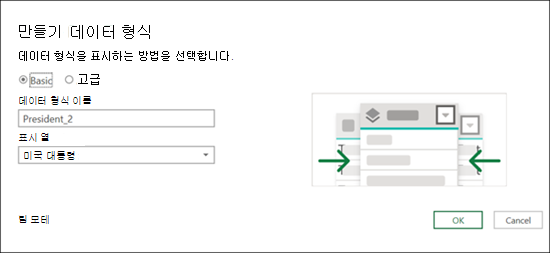
새 데이터 형식에 원하는 이름을 지정할 수 있습니다. 이 예에서는 "President_2"입니다.
확인을 선택합니다.
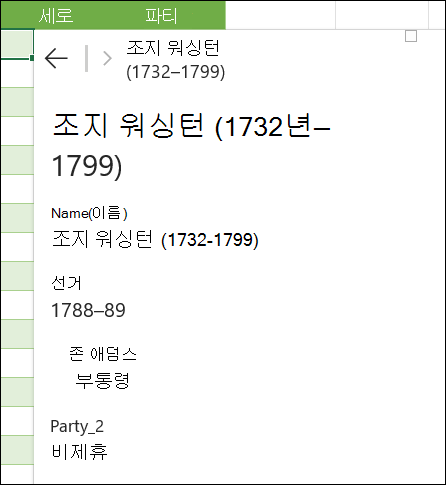
결과는 이전에 만든 데이터 형식을 포함하는 데이터 형식이 됩니다.
워크시트의 Excel 표에 데이터 형식을 추가하려면 홈 > 닫기 & 로드를 선택합니다.
리콜: 파워 쿼리 데이터 형식 사용은 Excel 표에서만 지원됩니다.
이제 카드에서 하위 데이터 형식을 선택하여 볼 수 있습니다.
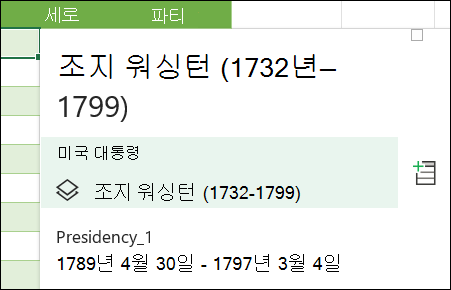
위쪽 모서리에서 뒤로 화살표를 눌러 최상위 데이터 형식으로 돌아갈 수 있습니다.
데이터를 새로 고치고 카드에 이미지를 추가하는 방법을 포함하여 데이터 형식 작업에 대한 자세한 내용은 연결된 데이터 형식 FAQ 및 팁을 참조하세요.