

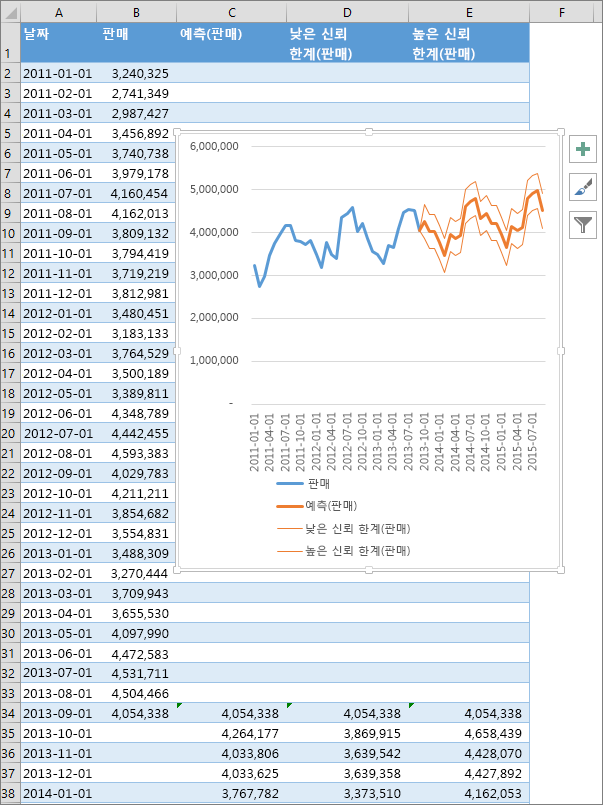
시간에 기반을 둔 기록 데이터가 있는 경우 이를 사용하여 예측을 만들 수 있습니다. 예측을 만들면 기록 값과 예측값의 표와 이 데이터를 표현하는 차트가 모두 포함된 새 워크시트가 만들어집니다. 예측을 사용하면 향후 판매량, 재고 필요량 또는 소비자 추세 등을 예측할 수 있습니다.
예측이 계산되는 방법 및 변경할 수 있는 옵션에 대한 정보는 이 문서의 맨 아래에서 찾을 수 있습니다.
예측 만들기
워크시트에서 서로 상응하는 두 개의 데이터 계열을 입력합니다.
- 시간 표시 막대의 날짜 또는 시간 항목 계열
- 이에 상응하는 값 계열
이러한 값은 향후 날짜에 대해 예측됩니다.
참고
시간 표시 막대에는 데이터 요소 간 일관된 간격이 필요합니다. 예를 들어, 매월 1일에 값이 있는 월별 간격, 매년 간격 또는 숫자 간격입니다. 타임라인 시리즈에 데이터 요소의 최대 30%가 누락되거나 동일한 타임스탬프를 가진 여러 숫자가 있어도 괜찮습니다. 그래도 예측은 정확합니다. 그러나 예측을 만들기 전에 데이터를 요약하면 보다 정확한 예측 결과를 얻을 수 있습니다.
두 데이터 계열을 모두 선택합니다.
팁
계열 중 하나에서 셀을 선택하는 경우 Excel은 자동으로 나머지 데이터를 선택합니다.
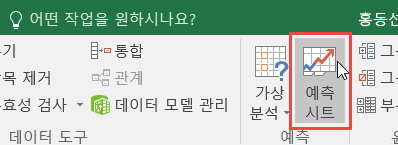
데이터 탭의 예측 그룹에서 예측 시트를 선택합니다.
예측 워크시트 만들기 상자에서 예측을 시각적으로 표현하기 위한 꺾은선형 차트 또는 세로 막대형 차트를 선택합니다.
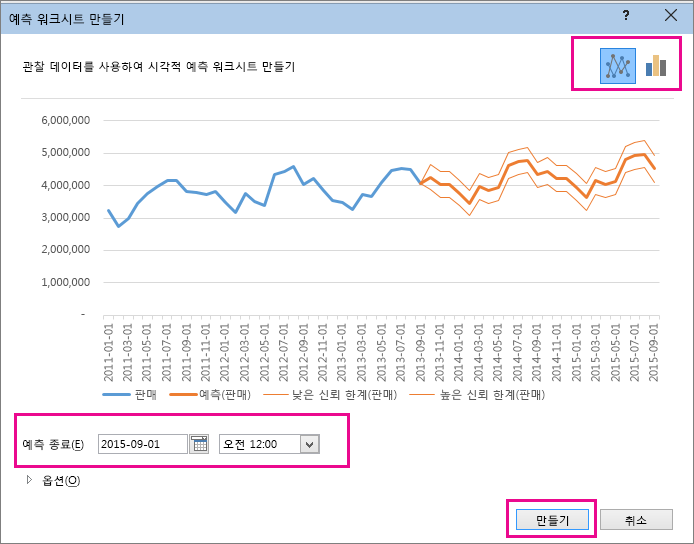
예측 종료 날짜 상자에서 종료 날짜를 선택한 다음 만들기를 선택합니다.
기록 값과 예측값으로 구성된 테이블과 이 데이터를 나타내는 차트가 모두 포함된 새 워크시트가 만들어집니다.
데이터 계열을 입력한 시트의 바로 왼쪽("앞")에 새 워크시트가 있습니다.
예측 사용자 지정
예측에 대한 고급 설정을 변경하려면 옵션을 선택합니다.
다음 표에서 각 옵션에 대한 정보를 찾을 수 있습니다.
| 예측 옵션 | 설명 |
|---|---|
| 예측 시작 | 예측을 시작할 날짜를 선택합니다. 기록 데이터가 끝나기 전의 날짜를 선택하면 시작 날짜 이전의 데이터만 예측에 사용됩니다(이를 "힌드캐스팅"이라고도 함). 팁: 마지막 기록 지점 이전에 예측을 시작하면 예측된 계열을 실제 데이터와 비교할 수 있으므로 예측 정확도를 파악할 수 있습니다. 그러나 예측을 너무 빨리 시작하면 생성된 예측이 모든 기록 데이터를 사용하여 얻은 예측을 정확하게 나타내지 않게 됩니다. 모든 기록 데이터를 사용하면 보다 정확한 예측을 할 수 있습니다. 데이터가 계절적인 경우 마지막 기록 지점 이전에 예측을 시작하는 것이 좋습니다. |
| 신뢰도 간격 | 신뢰도 간격을 표시하거나 숨기려면 선택하거나 선택 취소합니다. 신뢰 구간은 예측(정규 분포)을 기준으로 미래 포인트의 95%가 떨어질 것으로 예상되는 각 예측값을 둘러싼 범위입니다. 신뢰 구간은 예측의 정확도를 파악하는 데 도움이 될 수 있습니다. 간격이 작을수록 특정 지점에 대한 예측에 대한 신뢰도가 높아집니다. 기본 신뢰도인 95%는 위쪽 또는 아래쪽 화살표를 사용하여 변경할 수 있습니다. |
| seasonality | 계절성은 계절 패턴의 길이(포인트 수)에 대한 숫자이며 자동으로 감지됩니다. 예를 들어 각 포인트가 월을 나타내는 연간 판매 주기에서 계절성은 12입니다.
수동으로 설정을 선택한 다음 숫자를 선택하여 자동 검색을 재정의할 수 있습니다. 참고: 계절성을 수동으로 설정할 때 2주기 미만의 기록 데이터에 대한 값을 사용하지 않습니다. 2주기 미만으로는 Excel에서 계절 구성 요소를 식별할 수 없습니다. 또한 알고리즘이 검색하기에 계절성이 충분하지 않을 경우 예측이 선형 추세로 되돌아갑니다. |
| 타임라인 범위 | 여기에서 타임라인에 사용되는 범위를 변경합니다. 이 범위는 값 범위와 일치해야 합니다. |
| 값 범위 | 여기에서 값 계열에 사용되는 범위를 변경합니다. 이 범위는 타임라인 범위와 동일해야 합니다. |
|
|
누락된 지점이 30% 미만인 경우 인접한 지점의 가중 평균으로 누락된 지점을 채우게 됩니다. 누락된 점을 대신 0으로 처리하려면 목록에서 0을 선택합니다. |
| 다음을 사용하여 중복 집계 | 데이터에 동일한 타임스탬프를 가진 값이 여러 개 포함되어 있으면 Excel에서 값의 평균을 구합니다. 중앙값이나 개수와 같은 다른 계산 방법을 사용하려면 목록에서 원하는 계산을 선택합니다. |
| 예측 통계 포함 | 새 워크시트에 포함할 예측에 대한 추가 통계 정보를 보려면 이 확인란을 선택합니다. 이렇게 하면 FORECAST를 사용하여 생성된 통계 테이블이 추가됩니다 . ETS. STAT 함수이며 평활 계수(알파, 베타, 감마) 및 오류 메트릭(MASE, SMAPE, MAE, RMSE)과 같은 측정값을 포함합니다. |
데이터 예측에 사용되는 수식
수식을 사용하여 예측을 만들면 기록 데이터와 예측 데이터 및 차트가 포함된 표가 반환됩니다. 예측은 기존 시간 기반 데이터와 AAA 버전의 ETS(지수 평활법) 알고리즘을 사용하여 미래 값을 예측합니다.
표에는 다음 열이 포함될 수 있습니다. 그중 세 개는 계산된 열입니다.
- 기록 시간 열(시간 기반 데이터 계열)
- 기록 값 열(상응하는 값 데이터 계열)
- 예측된 값 열(FORECAST.ETS를 사용하여 계산됨)
- 신뢰 구간을 나타내는 2개 열(FORECAST.ETS.CONFINT를 사용하여 계산됨). 이러한 열은 상자의 옵션 섹션에서 신뢰 구간이 선택된 경우에만 표시됩니다..
샘플 통합 문서 다운로드
Excel FORECAST가 포함된 통합 문서를 다운로드하려면 이 링크를 클릭합니다. ETS 함수 예제
추가 지원
언제든지 Excel 기술 커뮤니티의 전문가에게 문의하거나 커뮤니티에서 지원을 받을 수 있습니다.