

Excel에서 데이터를 쿼리할 때 입력값(매개 변수)을 사용하여 쿼리에 대한 사항을 지정할 수 있습니다. 이렇게 하려면 Microsoft Query에서 매개 변수 쿼리를 만듭니다.
- 매개 변수는 쿼리의 WHERE 절에서 사용되며 항상 검색된 데이터에 대한 필터로 작동합니다.
- 매개 변수는 쿼리가 실행되거나 새로 고쳐질 때 사용자에게 입력 값을 묻는 메시지를 표시하거나, 상수를 입력 값으로 사용하거나, 지정된 셀의 내용을 입력 값으로 사용할 수 있습니다.
- 매개 변수는 수정되는 쿼리의 일부이며 다른 쿼리에서 다시 사용할 수 없습니다.
노트 다른 방법으로 매개 변수 쿼리를 만들려면 매개 변수 쿼리 만들기(파워 쿼리)를 참조하세요.
절차
데이터>가져오기 & 변환>을 클릭하고Microsoft Query에서다른 원본>에서데이터를> 가져옵니다.
쿼리 마법사 단계를 따릅니다. 쿼리 마법사 - 마침 화면에서 데이터 보기 또는 Microsoft 쿼리 편집을 선택한 다음 마침을 클릭합니다. Microsoft 쿼리 창이 열리고 쿼리가 표시됩니다.
SQL보기>를 클릭합니다. 표시되는 SQL 대화 상자에서 WHERE 절(일반적으로 SQL 코드 끝에 있는 WHERE라는 단어로 시작하는 줄)을 찾습니다. WHERE 절이 없는 경우 쿼리 끝의 새 줄에 WHERE 를 입력하여 절을 추가합니다.
WHERE 뒤에 필드 이름, 비교 연산자(=, <, , >, LIKE 등), 다음 중 하나를 입력합니다.
- 일반 매개 변수 프롬프트의 경우 물음표(?)를 입력합니다. 쿼리가 실행될 때 표시되는 프롬프트에 유용한 구가 표시되지 않습니다.
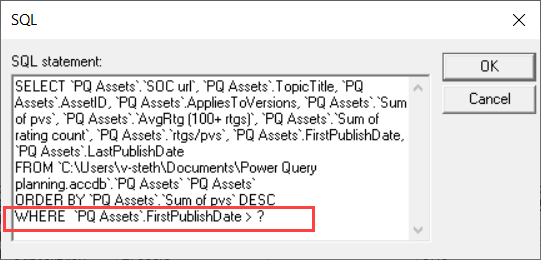
- 사람들이 유효한 입력을 제공하는 데 도움이 되는 매개 변수 프롬프트의 경우 대괄호로 묶인 구를 입력합니다. 이 구는 쿼리가 실행될 때 매개 변수 프롬프트에 표시됩니다.

- 일반 매개 변수 프롬프트의 경우 물음표(?)를 입력합니다. 쿼리가 실행될 때 표시되는 프롬프트에 유용한 구가 표시되지 않습니다.
매개 변수를 사용하여 조건을 WHERE 절에 추가한 후 확인 을 클릭하여 쿼리를 실행합니다. Excel에서 각 매개 변수에 대한 값을 입력하라는 메시지가 표시되고 Microsoft Query에서 결과를 표시합니다.
데이터를 로드할 준비가 되면 Microsoft Query 창을 닫아 결과를 Excel로 반환합니다. 데이터 가져오기 대화 상자가 열립니다.

매개 변수를 검토하려면 속성을 클릭합니다. 그런 다음 연결 속성 대화 상자의 정의 탭에서 매개 변수를 클릭합니다.

매개 변수 대화 상자에는 쿼리에 사용된 매개 변수가 표시됩니다. 매개 변수 이름 아래에서 매개 변수를 선택하여 매개 변수 값을 가져오는 방법을 검토하거나 변경합니다. 매개 변수 프롬프트를 변경하거나, 특정 값을 입력하거나, 셀 참조를 지정할 수 있습니다.

확인을 클릭하여 변경 내용을 저장하고 매개 변수 대화 상자를 닫은 다음 데이터 가져오기 대화 상자에서 확인을 클릭하여 쿼리 결과를 Excel에 표시합니다.
이제 통합 문서에 매개 변수 쿼리가 있습니다. 쿼리를 실행하거나 데이터 연결을 새로 고칠 때마다 Excel은 매개 변수를 확인하여 쿼리의 WHERE 절을 완료합니다. 매개 변수에서 값을 입력하라는 메시지가 표시되면 Excel에 매개 변수 값 입력 대화 상자가 표시되어 입력을 수집합니다. 값을 입력하거나 값이 포함된 셀을 클릭할 수 있습니다. 또한 사용자가 제공하는 값이나 참조를 항상 사용하도록 지정할 수 있으며, 셀 참조를 사용하는 경우 지정된 셀의 값이 변경될 때마다 Excel에서 데이터 연결을 자동으로 새로 고치도록 지정할 수 있습니다(예: 쿼리를 다시 실행).