
간단한 수식을 만들어 워크시트의 값을 더하거나, 빼거나, 곱하거나, 나눌 수 있습니다. 간단한 수식은 항상 등호(=)로 시작하고 숫자 값인 상수와 더하기(+), 빼기(-), 별표(*) 또는 슬래시(/) 기호와 같은 계산 연산자를 사용합니다.
다음은 간단한 수식의 예입니다.
워크시트에서 수식을 입력할 셀을 선택합니다.
= (등 호) 다음에 계산에 사용할 상수 및 연산자(최대 8,192자)를 입력합니다.
이 예에서는 =1+1을 입력합니다.참고
- 수식에 상수를 입력하는 대신 사용할 값이 있는 셀을 선택하고 선택한 셀들 사이에 연산자를 입력해도 됩니다.
- 수학 연산의 표준 순서에 따라 덧셈과 뺄셈 전에 곱셈과 나눗셈이 수행됩니다.
Enter(Windows) 또는 Return(Mac)을 누릅니다.
간단한 수식의 다른 변형을 살펴보겠습니다. 다른 셀에 =5+2*3 을 입력하고 Enter 또는 Return 키를 누릅니다. Excel은 마지막 두 숫자를 곱하고 첫 번째 숫자를 결과에 더합니다.
자동 합계 사용
자동 합계를 사용하여 열이나 행 또는 숫자의 합계를 빠르게 구할 수 있습니다. 합계를 입력할 숫자 옆에 있는 셀을 선택하고 홈 또는 수식 탭에서 자동 합계를 선택한 다음 Enter(Windows) 또는 Return 키(Mac)를 누르면 완료됩니다.

자동 합계를 선택하면 Excel에서 수식(SUM 함수 사용)을 자동으로 입력하여 숫자의 합계를 구합니다.
참고
Alt+=(Windows) 또는 Alt+ 입력할 수도 있습니다. +=(Mac)를 입력하면 Excel에서 SUM 함수를 자동으로 삽입합니다.
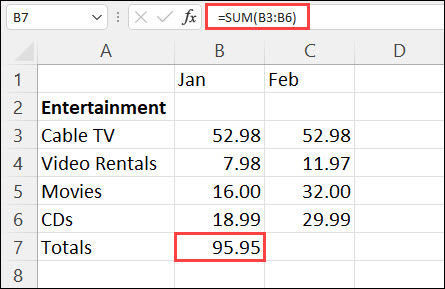
예를 들면 다음과 같습니다. 이 엔터테인먼트 예산에 1월 숫자를 추가하려면 숫자 열 바로 아래의 셀인 B7 셀을 선택합니다. 그런 다음 자동 합계를 선택합니다. B7 셀에 수식이 나타나고 합계를 구하는 셀이 Excel에 강조 표시됩니다.

Enter 키를 눌러 셀 B7에 결과(95.94)를 표시합니다. Excel 창 맨 위의 수식 입력줄에서도 수식을 볼 수 있습니다.
참고
- 숫자 열의 합계를 얻으려면 열의 마지막 숫자 바로 아래에 있는 셀을 선택합니다. 숫자 행의 합계를 얻으려면 바로 오른쪽에 있는 셀을 선택합니다.
- 수식을 만든 후에는 수식을 반복해서 입력하는 대신 다른 셀에 복사할 수 있습니다. 예를 들어 B7 셀의 수식을 C7 셀에 복사하면 C7의 수식이 새 위치로 자동 조정되고 C3:C6의 숫자를 계산합니다.
- 한 번에 둘 이상의 셀에 자동 합계를 사용할 수도 있습니다. 예를 들어 B7과 C7 셀을 모두 강조 표시하고 자동 합계를 선택한 다음 두 열의 합계를 동시에 계산할 수 있습니다.
예제
다음 표의 예제 데이터를 복사하여 새 Excel 워크시트의 A1 셀에 붙여 넣습니다. 필요한 경우 열 너비를 조정하면 데이터를 모두 표시할 수 있습니다.
참고
수식의 결과를 표시하려면 수식을 선택하고 F2 키를 누른 다음 Enter (Windows) 또는 Return 키 (Mac)를 누릅니다.
| 데이터 | ||
|---|---|---|
| 2 | ||
| 5 | ||
| 수식 | 설명 | 결과 |
| =A2+A3 | 셀 A2와 A3의 값을 더합니다. | =A2+A3 |
| =A2-A3 | A3의 값에서 A2 셀의 값을 뺍니다. | =A2-A3 |
| =A2/A3 | A2 셀의 값을 A3 셀의 값으로 나눕니다. | =A2/A3 |
| =A2*A3 | A2 셀의 값에 A3의 값을 곱합니다. | =A2*A3 |
| =A2^A3 | A2 셀의 값을 A3에 지정된 지수 값으로 올립니다. | =A2^A3 |
| 수식 | 설명 | 결과 |
| =5+2 | 5와 2를 더합니다. | =5+2 |
| =5-2 | 5에서 2를 뺍니다. | =5-2 |
| =5/2 | 5를 2로 나눕니다. | =5/2 |
| =5*2 | 5에 2를 곱합니다. | =5*2 |
| =5^2 | 5의 2제곱을 구합니다. | =5^2 |
추가 지원
언제든지 Excel 기술 커뮤니티의 전문가에게 문의하거나 커뮤니티에서 지원을 받을 수 있습니다.