

통합 문서 링크(이전에는 외부 참조라고 함)는 같은 통합 문서에 있는 다른 통합 문서나 다른 시트의 데이터를 결합하는 방법입니다. 다음과 같은 용도로 사용할 수 있습니다.
- 여러 부서의 통합 문서를 연결한 다음 관련 데이터를 요약 통합 문서에 통합합니다. 원본 통합 문서가 변경되면 요약 통합 문서가 업데이트됩니다.
- 관련 데이터에만 연결되는 여러 보고서 통합 문서를 만들어 다양한 데이터 보기를 만듭니다.
다른 통합 문서나 같은 통합 문서에서 셀이나 정의된 이름을 참조할 수 있습니다.
원본 통합 문서와 대상 통합 문서의 차이점 이해
링크가 포함된 통합 문서를 대상 통합 문서라고 하며 링크가 연결된 통합 문서를 원본 통합 문서라고 합니다. 여러 원본 통합 문서를 단일 대상 통합 문서에 연결할 수 있습니다.
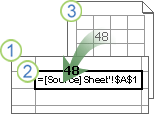
|
|
|---|
서로 다른 통합 문서의 셀 사이에 통합 문서 링크 만들기
메서드 1
외부 참조를 포함할 대상 통합 문서와 통합 문서 링크를 만들려는 데이터가 포함된 원본 대상 통합 문서를 엽니다.
외부 참조를 만들 셀을 선택합니다.
=(등호)를 입력합니다.
SUM과 같은 함수를 사용하려면 함수 이름 뒤에 여는 괄호를 입력합니다. 예를 들어 =SUM(.원본 통합 문서로 전환한 다음 연결할 셀이 들어 있는 워크시트를 클릭합니다.
연결할 셀을 선택하고 Enter 키를 누릅니다.
참고
=[SourceWorkbook.xlsx]Sheet1!$A$1:$A$10과 같이 여러 셀을 선택하고 현재 Microsoft 365 버전이 있는 경우 Enter 키를 눌러 수식을 동적 배열 수식으로 확인할 수 있습니다. 그렇지 않으면 CTRL+SHIFT+ENTER를 눌러 수식을 레거시 배열 수식으로 입력해야 합니다. 배열 수식에 대한 자세한 내용은 Guidelines and examples of array formulas(배열 수식 지침 및 예제)를 참조하세요.
Excel에서 대상 통합 문서로 돌아가고 원본 통합 문서의 값이 표시됩니다.
Excel은 절대 참조가 있는 링크를 반환하므로 수식을 다른 셀에 복사하려면 달러 기호를 제거해야 합니다.
=[SourceWorkbook.xlsx]Sheet1! $A$1
원본 통합 문서를 닫으면 Excel에서 수식에 파일 경로를 자동으로 추가합니다.
='C:\Reports\[SourceWorkbook.xlsx]Sheet1'!$A$1
방법 2
- 통합 문서 링크가 포함된 대상 통합 문서와 연결할 데이터가 포함된 원본 통합 문서를 엽니다.
- 원본 통합 문서에서 연결할 셀을 하나 이상 선택합니다.
- Ctrl+C를 누르거나 홈>클립보드>복사로 이동합니다.
- 대상 통합 문서로 전환한 다음 연결된 데이터를 배치할 워크시트를 클릭합니다.
- 연결된 데이터를 배치할 셀을 선택하고 홈>클립보드>붙여넣기>링크 붙여넣기를 선택합니다.
- Excel은 원본 통합 문서에서 복사한 데이터를 반환합니다. 변경하면 대상 통합 문서에서 자동으로 변경됩니다.
다른 통합 문서에 정의된 이름으로 이동하는 통합 문서 링크 만들기
외부 참조를 포함할 대상 통합 문서와 통합 문서 링크를 만들려는 데이터가 포함된 원본 통합 문서를 엽니다.
외부 참조를 만들 셀을 선택합니다.
=(등호)를 입력합니다.
원본 통합 문서로 전환한 다음 연결할 셀이 들어 있는 워크시트를 클릭합니다.
F3 키를 누르고 연결할 이름을 선택한 다음 Enter 키를 누릅니다.
참고
명명된 범위가 여러 셀을 참조하고 현재 Microsoft 365 버전이 있는 경우 Enter 키를 눌러 수식을 동적 배열 수식으로 확인할 수 있습니다. 그렇지 않으면 CTRL+SHIFT+ENTER를 눌러 수식을 레거시 배열 수식으로 입력해야 합니다. 배열 수식에 대한 자세한 내용은 Guidelines and examples of array formulas(배열 수식 지침 및 예제)를 참조하세요.
Excel에서 대상 통합 문서로 돌아가고 원본 통합 문서에 명명된 범위의 값이 표시됩니다.
다른 통합 문서의 셀로 연결되는 통합 문서 링크가 포함된 이름 정의
- 대상 통합 문서와 원본 통합 문서를 엽니다.
- 대상 통합 문서에서 수식>정의된 이름> 정의이름을 선택합니다.
- 새 이름 대화 상자의 이름 상자에 범위의 이름을 입력합니다.
-
참조 대상 상자에서 콘텐츠를 삭제한 다음 상자 안에 커서를 둡니다.
이름에 함수를 사용하려면 함수 이름을 입력한 다음 외부 참조에 사용할 위치에 커서를 놓습니다. 예를 들어 =SUM()을 입력한 다음 괄호 사이에 커서를 놓습니다. - 원본 통합 문서로 전환한 다음 연결할 셀이 들어 있는 워크시트를 클릭합니다.
- 연결할 셀 또는 셀 범위를 선택하고 확인을 클릭합니다.

다른 통합 문서에 대한 통합 문서 링크의 모양
통합 문서 링크가 있는 수식을 표시하는 방법에는 여러 가지가 있습니다.
원본 통합 문서가 열려 있는 경우 대상 통합 문서의 통합 문서 링크에는 대괄호([ ])로 된 통합 문서 이름과 워크시트 이름, 느낌표(!) 및 수식이 의존하는 셀이 포함됩니다. 예를 들면 다음과 같습니다.
=SUM([Budget.xlsx]Annual!C10:C25)
원본 통합 문서가 열려 있지 않으면 대상 통합 문서의 통합 문서 링크에 전체 경로가 포함됩니다. 예를 들면 다음과 같습니다.
=SUM('C:\Reports\[Budget.xlsx]Annual'!C10:C25)
참고
다른 워크시트나 통합 문서의 이름에 공백이나 영문자가 아닌 문자가 포함되어 있으면 위의 예와 같이 이름(또는 경로)을 작은따옴표로 묶어야 합니다. 원본 범위를 선택하면 Excel에서 자동으로 추가합니다.
다른 통합 문서의 정의된 이름으로 연결되는 수식은 통합 문서 이름 다음에 느낌표(!) 및 정의된 이름을 사용합니다. 예를 들면 다음과 같습니다.
=SUM(Budget.xlsx!Sales)