
Excel을 열 때 특정 통합 문서를 바로 보시겠습니까? 또는 새 통합 문서를 만들 때마다 사용하려는 사용자 지정 템플릿이 있나요? 몇 가지 간단한 단계를 통해 Excel이 열리거나 새 통합 문서 또는 시트를 만들 때 표시되는 내용을 사용자 지정할 수 있습니다.
다음 중 하나를 실행합니다.
Excel이 열리면 특정 통합 문서를 자동으로 엽니다.
사용하려는 통합 문서를 Startup/Excel 폴더로 이동합니다.
- 찾기에서 검색 상자에 시작 을 입력하고 RETURN 키를 누릅니다.
- 결과에서 시작 폴더를 두 번 클릭한 다음 Excel 폴더를 두 번 클릭합니다.
- 통합 문서를 이 폴더로 이동합니다.
사용하려는 통합 문서가 네트워크 드라이브에 저장되어 있거나 현재 위치에서 통합 문서를 이동하지 않으려면 파일에 대한 별칭을 만듭니다. 별칭을 만드는 방법에 대한 도움말은 Apple 도움말을 참조하세요.
통합 문서가 자동으로 열리지 않도록 중지
- 찾기에서 검색 상자에 시작 을 입력하고 검색 유형에 대해 이 Mac을 클릭합니다.
- 검색 결과에서 시작 폴더를 두 번 클릭한 다음 Excel 폴더를 두 번 클릭합니다.
- 이 폴더에서 통합 문서를 이동합니다.
Excel이 열리면 폴더의 모든 통합 문서가 자동으로 열립니다.
- Excel 메뉴에서 기본 설정을 클릭합니다.
-
작성에서 일반 일반
 를 클릭합니다.
 - 시작 시 상자에 모든 파일을 열고 Excel에서 자동으로 열려는 파일의 위치를 입력합니다.
모든 새 통합 문서에 사용자 지정 템플릿 사용
Excel에서 새 통합 문서를 열면 통합 문서라는 템플릿에서 새 파일이 만들어집니다. 사용자 지정 템플릿을 사용하려면 기본 통합 문서 템플릿을 사용자 고유의 템플릿으로 바꿔야 합니다.
새 기본 템플릿으로 사용할 템플릿을 엽니다.
파일>다른 이름으로 저장을 클릭합니다.
다른 이름으로 저장 상자에 "책" 을 입력하고 파일 형식 드롭다운 상자에 Excel 서식 파일(.xltx) 또는 Excel Macro-Enabled 템플릿(.xltm)을 선택합니다.
이 템플릿을 시작 폴더에 저장해야 하며 파일 이름은 "Book.xltx"(또는 .xltm)여야 합니다.다른 이름으로 저장 대화 상자에서 다른 이름으로 저장 옆에 있는 아래쪽 화살표를 클릭합니다.
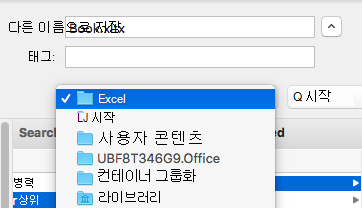
검색 상자에 "시작"을 입력하고 RETURN 키를 누릅니 다.
검색 결과에서 시작 폴더를 두 번 클릭하고 Excel 폴더를 두 번 클릭한 다음 저장을 클릭합니다.
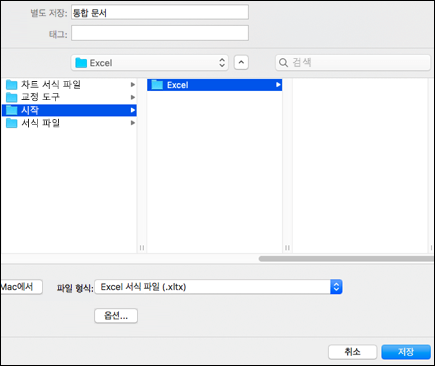
이 파일은 이름이 "Book.xltx" 또는 "Book.xltm"인 경우에만 새 통합 문서 템플릿으로 사용됩니다.Excel을 닫고 다시 열어 새 서식 파일을 적용합니다.
개인 템플릿 폴더의 위치 변경
개인 템플릿 폴더는 Excel에서 "서식 파일에서 새로 만들기"를 선택할 때 "개인" 탭에 표시되는 사용자 지정 템플릿을 저장할 수 있는 위치입니다.
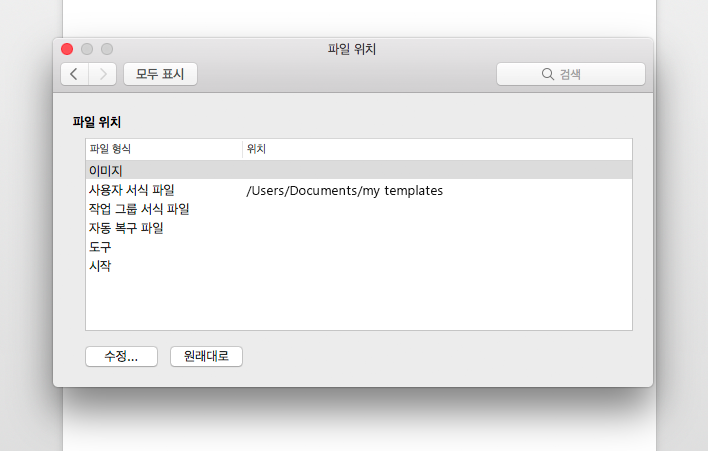
- 개인 서식 파일 폴더는 Word Excel에서 사용되므로 Microsoft Word 설정할 수 있습니다. 사람 템플릿의 위치를 변경하려면 Microsoft Word 시작하고 Word 메뉴 > 기본 설정 > 파일 위치로 이동합니다. 사용자 템플릿을 선택하고 원하는 폴더로 설정합니다.
새 통합 문서의 시트 수 변경
- Excel 메뉴에서 기본 설정을 클릭합니다.
-
작성에서 일반 일반 를 클릭합니다.
- 새 통합 문서의 시트 상자에 통합 문서에 원하는 시트 수를 입력합니다.
새 시트의 글꼴 및 글꼴 크기 변경
새 통합 문서를 열 때마다 Excel에서 사용하는 기본 글꼴을 변경할 수 있습니다. 기본적으로 모든 Excel 통합 문서의 텍스트는 12포인트 본문 글꼴입니다.
Excel 메뉴에서 기본 설정을 클릭합니다.
작성에서 일반 일반
를 클릭합니다.기본 글꼴 목록에서 사용할 글꼴을 클릭합니다.
글꼴 크기 목록에서 글꼴 크기를 입력하거나 클릭합니다.
참고
새 기본 글꼴 및 글꼴 크기를 사용하려면 Excel을 종료한 다음 다시 열어야 합니다. 새 기본 글꼴 및 글꼴 크기는 Excel을 다시 연 후에 만든 새 통합 문서에서만 사용됩니다. 기존 통합 문서는 영향을 받지 않습니다.
Excel을 열 때 Excel 통합 문서 갤러리 숨기기
- Excel 메뉴에서 기본 설정을 클릭합니다.
-
작성에서 일반 일반 를 클릭합니다.
- Excel 검사 상자를 열 때 통합 문서 갤러리 열기를 선택 취소합니다.
다음에 Excel을 열면 빈 통합 문서가 열립니다.