
참고
XML 맵과 해당 데이터 원본 정보는 특정 워크시트가 아니라 통합 문서와 함께 저장됩니다. 악의적인 사용자가 VBA(Visual Basic for Applications) 매크로를 사용하여 잠재적으로 중요한 지도 정보를 볼 수 있습니다. 또한 통합 문서를 매크로 사용 Excel Open XML 형식 파일로 저장하면 Microsoft 메모장 또는 다른 텍스트 편집 프로그램을 통해 이 지도 정보를 볼 수 있습니다.
통합 문서에서 XML 맵의 데이터 원본 정의 삭제
맵 정보를 계속 사용하지만 잠재적으로 중요한 데이터 원본 정보를 제거하려는 경우 통합 문서에서 XML 스키마의 데이터 원본 정의를 삭제할 수 있습니다. 이 경우에도 XML 데이터를 내보낼 수 있습니다.
이 절차는 XML 맵에서 현재 데이터 원본 정의를 영구적으로 제거합니다.
매핑된 셀을 클릭하여 원하는 XML 맵을 선택합니다.
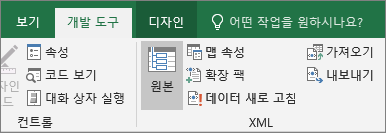
개발 도구 탭이 보이지 않으면 다음을 수행하여 표시합니다.
- 파일 탭에서 옵션>사용자 지정 리본을 클릭합니다.
- 개발자 검사 상자를 선택합니다.
개발자 탭에서맵 속성을 클릭합니다.
XML 맵 속성 대화 상자의 데이터 원본에서 통합 문서에 데이터 원본 정의 저장 검사 상자의 선택을 취소합니다.
이 옵션은 기본적으로 선택되어 있습니다. 이 옵션을 선택 취소해도 워크시트에서 데이터가 삭제되지는 않습니다.
중요
데이터 원본 정의에는 가져온 XML 데이터에 대한 연결 정보가 포함됩니다. 이 정보를 제거하면 다른 사용자가 정보를 볼 수 없지만 매핑된 데이터를 XML 파일로 내보낼 수는 있습니다. 그러나 XML 데이터 파일을 다시 가져오면 데이터 소스 정의가 파일과 함께 다시 저장됩니다.
통합 문서에서 XML 맵 삭제
XML 맵을 삭제하기 전에 워크시트를 삭제해도 데이터 원본 및 기타 중요한 정보에 대한 맵 정보가 통합 문서에 계속 저장됩니다. 중요한 정보를 제거하기 위해 통합 문서를 업데이트하는 경우 워크시트를 삭제하기 전에 XML 맵을 삭제하여 맵 정보가 통합 문서에서 영구적으로 제거되도록 해야 합니다.
개발 도구 탭이 보이지 않으면 다음을 수행하여 표시합니다.
- 파일 탭에서 옵션>사용자 지정 리본을 클릭합니다.
- 개발자 검사 상자를 선택합니다.
개발 도구 탭의 XML 그룹에서 원본을 클릭합니다.
XML 원본 작업 창에서 XML 맵을 클릭합니다.
XML 맵 대화 상자가 표시됩니다.
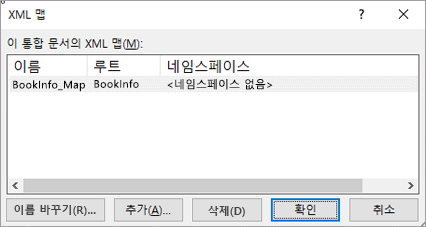
삭제할 XML 맵을 선택합니다.
삭제를 클릭한 다음 확인을 클릭합니다.
참고
XML 맵을 삭제하면 XML 맵만 제거되고 XML 맵이 현재 맵핑되어 있는 데이터는 제거되지 않습니다.
추가 지원
언제든지 Excel 기술 커뮤니티의 전문가에게 문의하거나 커뮤니티에서 지원을 받을 수 있습니다.