
Excel에서는 우편 번호에 대해 우편 번호에 대한 두 가지 특수 숫자 형식(우편 번호 및 우편 번호 + 4)을 제공합니다. 이러한 요구 사항을 충족하지 않는 경우 고유한 사용자 지정 우편 번호 형식을 만들 수 있습니다.
숫자에 미리 정의된 우편 번호 형식 적용
- 서식을 지정할 셀 또는 셀 범위를 선택합니다.
셀 선택을 취소하려면 워크시트에서 아무 셀이나 선택합니다. -
홈 탭에서 숫자 옆에 있는 대화 상자 표시 아이콘
 선택합니다.

- 범주 상자에서 특수를 클릭합니다.
- 유형 목록에서 우편 번호또는 우편 번호 + 4를 클릭합니다.
참고
- 이러한 코드는 로캘(위치)이 영어(미국)로 설정된 경우에만 유형 목록에서 사용할 수 있습니다. 로캘마다 유형 목록에서 다른 코드를 제공하거나 특수 코드를 제공하지 않습니다.
- 외부 파일에서 주소를 가져오는 경우 우편 번호의 앞에 오는 0이 사라질 수 있습니다. 이는 Excel이 우편 번호 값을 숫자로 해석하기 때문입니다. 실제로는 우편 번호를 텍스트로 저장하고 서식을 지정해야 합니다. 이 문제를 해결하려면 텍스트 가져오기 마법사의 3단계에서 우편 번호가 포함된 열을 클릭한 다음 열 데이터 형식에서 텍스트를 클릭합니다. 마침을 클릭하여 데이터 가져오기를 완료합니다.
사용자 지정 우편 번호 형식 만들기
- 서식을 지정할 셀 또는 셀 범위를 선택합니다.
셀 선택을 취소하려면 워크시트에서 아무 셀이나 선택합니다. -
홈 탭에서 숫자 옆에 있는 대화 상자 표시 아이콘 선택합니다.
- 범주 상자에서 사용자 지정을 선택합니다.
-
형식 목록에서 사용자 지정할 숫자 형식을 선택합니다.
선택한 숫자 서식이 형식 목록 위의 형식 상자에 나타납니다.
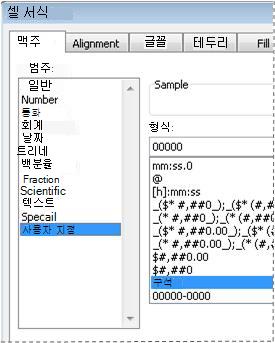
예를 들어 미리 정의된 우편 번호 + 4 형식을 사용자 지정하려면 유형 목록에서 선택합니다00000-0000. 형식 목록에서 기본 제공 숫자 형식을 선택하면 Excel에서 사용자 지정할 수 있는 해당 숫자 형식의 복사본을 만듭니다. 형식 목록에서 원래 숫자 형식을 변경하거나 삭제할 수 없으므로 덮어쓰는 것에 대해 걱정할 필요가 없습니다. -
형식 상자에서 선택한 숫자 형식을 필요한 대로 변경합니다. 예를 들어 셀 범위에 5자리와 9자리 우편 번호(우편 번호)가 모두 포함된 경우 두 우편 번호 유형을 모두 올바르게 표시하는 사용자 지정 서식을 적용할 수 있습니다.
형식 상자에 를 입력합니다.
*[<=99999]00000;00000-0000*
사용자 지정 숫자 형식을 만드는 방법에 대한 자세한 내용은 사용자 지정 숫자 형식 만들기 또는 삭제를 참조하세요.
우편 번호에 선행 문자 포함
우편 번호 앞에 셀 너비를 채우기에 충분한 문자가 오도록 셀 또는 셀 범위의 서식을 지정하여 선행 문자를 표시할 수 있습니다. 예를 들어 0이나 대시를 사용하여 000000 98052 또는 ------- 98052와 같이 우편 번호를 표시할 수 있습니다.
- 서식을 지정할 셀 또는 셀 범위를 선택합니다.
셀 선택을 취소하려면 워크시트에서 아무 셀이나 선택합니다. -
홈 탭에서 숫자 옆에 있는 대화 상자 표시 아이콘 선택합니다.
- 범주 상자에서 사용자 지정을 선택합니다.
-
형식 목록에서 *0 다음에 사용하려는 우편 번호 형식을 입력합니다.
예를 들어 5자리 우편 번호의 경우 *0을 입력합니다#####