
데이터 유효성 검사는 셀에 직접 데이터를 입력할 때만 메시지를 표시하고 잘못된 항목을 방지하도록 설계되었습니다. 그러나 복사 또는 채우기를 통해 셀에 데이터를 입력하거나 셀의 수식에서 유효하지 않은 결과를 계산하거나 매크로가 셀에 유효하지 않은 데이터를 입력하는 경우 유효성 검사 메시지가 표시되지 않고 잘못된 데이터가 입력될 수 있습니다.
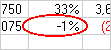
데이터 유효성 검사 도구를 사용하여 워크시트에서 부정확한 계산 또는 결과를 초래할 수 있는 잘못된 데이터가 있는지 검사할 수 있습니다. 유효하지 않은 데이터가 포함된 셀은 주위에 빨간색 원이 있으므로 쉽게 문제를 찾아 수정할 수 있습니다.
참고
이 기능은 데스크톱 버전의 Excel용입니다. 웹용 Excel에서 작업하는 경우 이 기능이 표시되지 않을 수 있습니다.
유효하지 않은 셀에 원 그리미
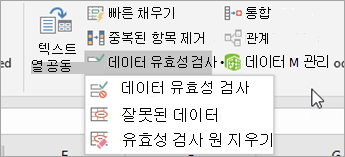
데이터 탭의 데이터 도구 그룹에서 데이터 유효성 검사 옆에 있는 화살표를 클릭한 다음 잘못된 데이터 원 만들기를 클릭합니다.
유효하지 않은 데이터가 포함된 셀 주위에 빨간색 원이 표시됩니다.
셀에 입력, 복사 또는 입력되거나 수식으로 계산되거나 매크로로 입력된 값을 포함하여 데이터 유효성 검사 조건에 맞지 않는 모든 셀에는 동그라미가 표시됩니다.
유효성 검사 원 숨기기
다음 중 하나를 실행합니다.
- 단일 셀에서 원을 제거하려면 셀에 유효한 데이터를 입력합니다.
-
데이터 탭의 데이터 도구 그룹에서 데이터 유효성 검사 옆에 있는 화살표를 클릭한 다음 유효성 검사 원 지우기를 클릭합니다.
추가 지원
언제든지 Excel 기술 커뮤니티의 전문가에게 문의하거나 커뮤니티에서 지원을 받을 수 있습니다.